Observations Viticoles
Les observations sont le cœur de votre suivi viticole. Elles permettent d'enregistrer tout ce que vous observez sur le terrain.
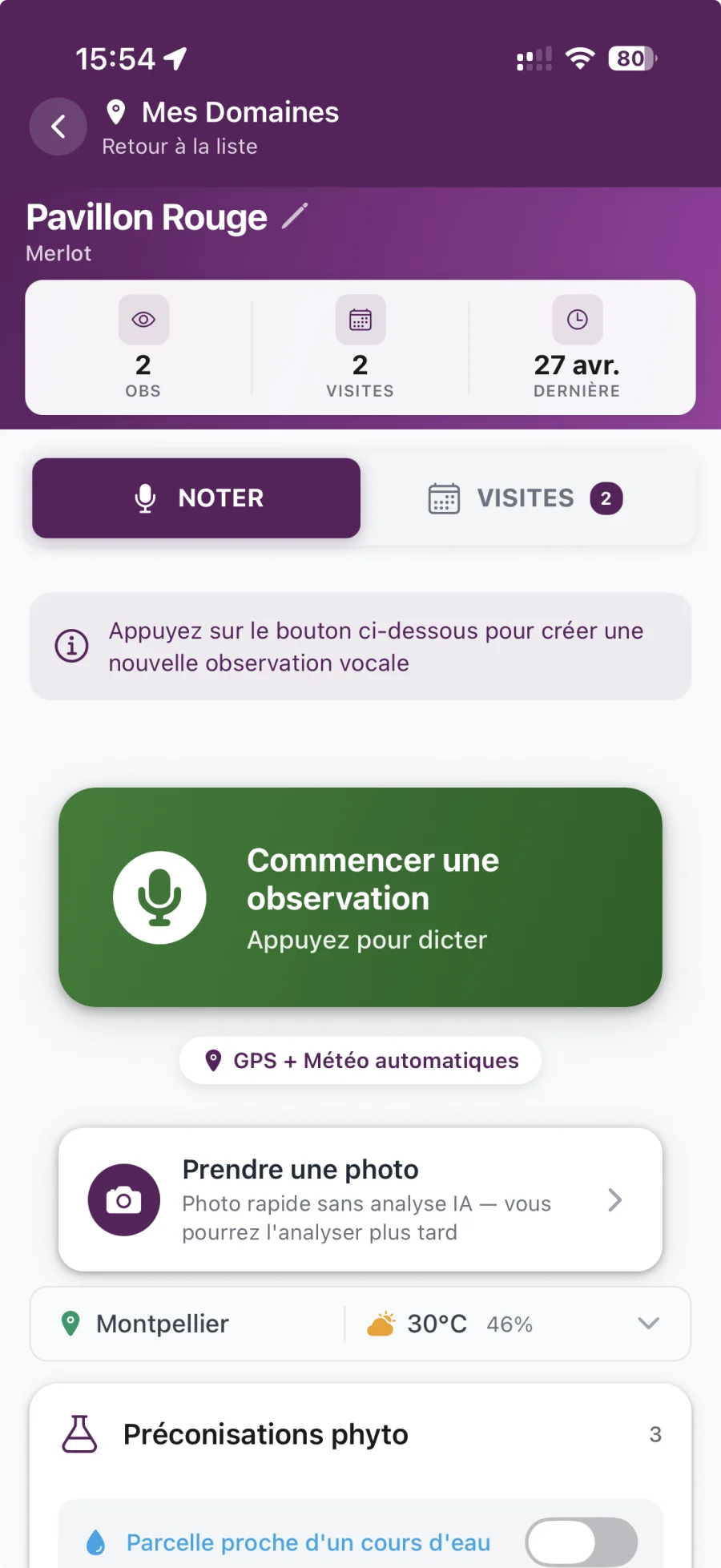
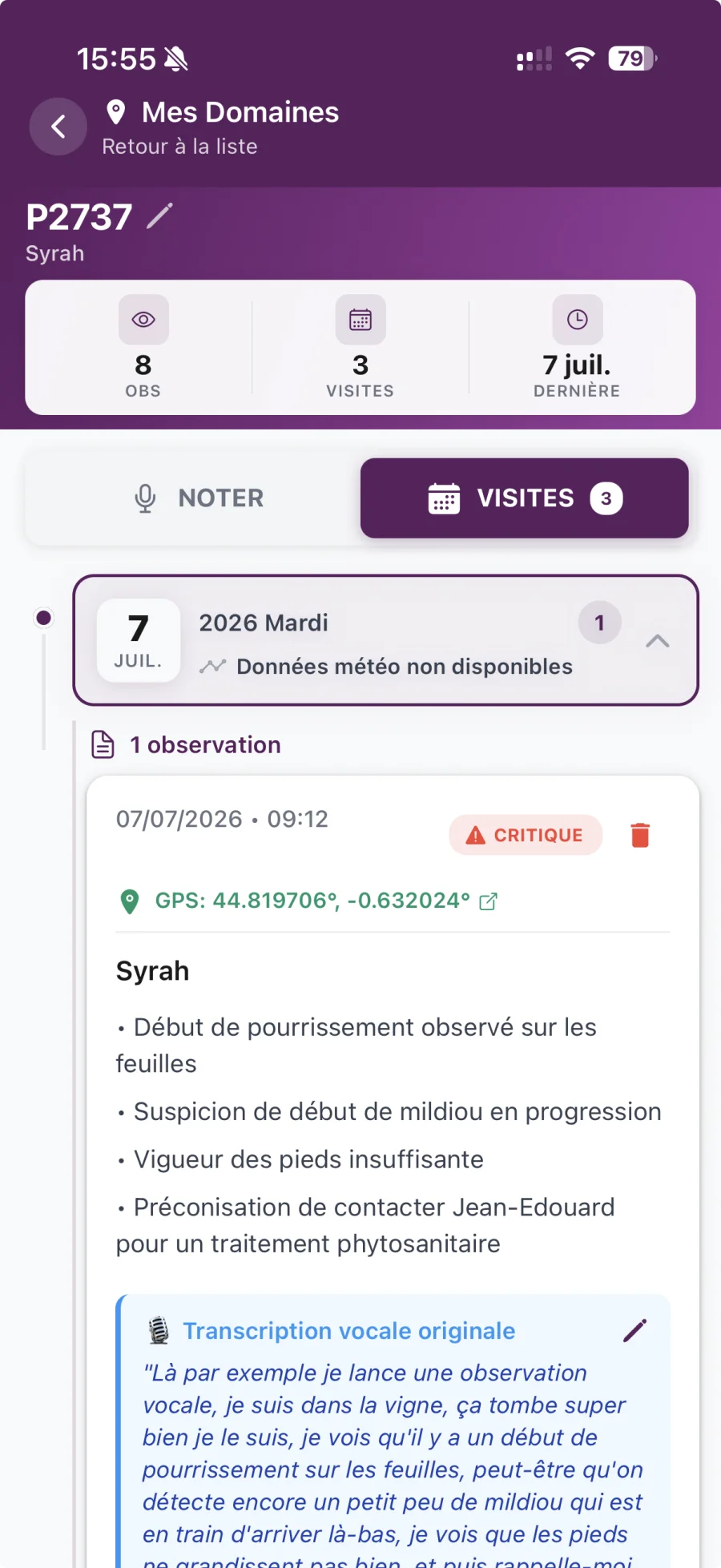
Création d'une Observation
Méthode 1: Via le bouton FAB (rapide)
- Appuyez sur le bouton micro flottant
- Parlez votre observation
- L'application transcrit automatiquement
- Complétez les informations manquantes
Méthode 2: Via l'écran Observations (complète)
- Accédez à l'onglet "Observations"
- Appuyez sur le bouton "+" en haut à droite
Remplissez le formulaire complet
Étape 1: Enregistrement vocal
Appuyez sur le bouton micro
- Parlez clairement et distinctement
- L'enregistrement s'arrête automatiquement ou appuyez sur "Arrêter"
- La transcription apparaît automatiquement dans le champ texte
- Vous pouvez modifier le texte transcrit si nécessaire
Conseils pour un bon enregistrement:
- Parlez à une distance de 20-30 cm du micro
- Évitez les bruits de fond
- Parlez à un rythme normal, ni trop vite ni trop lentement
- Mentionnez les détails importants: parcelle, problème observé, stade phénologique
Étape 2: Sélection du domaine et de la parcelle
- Appuyez sur "Domaine" pour sélectionner votre domaine
- Appuyez sur "Parcelle" pour sélectionner la parcelle concernée
- Si la parcelle n'existe pas encore, vous pouvez la créer directement depuis ici
Étape 3: Géolocalisation
- La géolocalisation se fait automatiquement lorsque vous créez une observation
- L'application enregistre vos coordonnées GPS
- Vous pouvez voir votre position sur la carte
- Optionnel: Vous pouvez ajuster manuellement la position sur la carte
Étape 4: Ajout de photos
- Appuyez sur l'icône caméra ou galerie
- Depuis la caméra: Prenez une photo directement
- Depuis la galerie: Sélectionnez une photo existante
- Vous pouvez ajouter plusieurs photos par observation
- Les photos sont automatiquement associées à la parcelle
Analyse d'images avec IA: Après avoir ajouté une photo, l'IA analyse automatiquement l'image. L'analyse peut détecter des problèmes (maladies, ravageurs, carences). Les résultats de l'analyse apparaissent dans l'observation et peuvent déclencher des suggestions phytosanitaires.
Étape 5: Conditions météo
- Les conditions météo sont enregistrées automatiquement pour chaque observation
- Température, humidité, précipitations, vent
- Ces données proviennent de services météo intégrés
- Vous pouvez voir l'historique météo dans le détail de la parcelle
Recommandations Phytosanitaires
Les recommandations phytosanitaires vous aident à choisir les bons produits pour traiter les problèmes détectés.
Suggestions automatiques
- Détection automatique: Lorsque vous mentionnez un problème dans votre observation (ex: "mildiou", "oïdium", "acariens"), l'IA détecte automatiquement ces problèmes
- Affichage des suggestions: Une section "Recommandations" apparaît dans votre observation avec des suggestions de produits
Informations affichées:
- Nom du produit
- Numéro AMM
- Substances actives
- Dose recommandée
- DAR (Délai Avant Récolte) en jours
- ZNT (Zone Non Traitée) en mètres
- DRE (Délai de Réentrée) en heures
Recherche manuelle de produits
Dans une observation, appuyez sur "Rechercher un produit"
- Utilisez la barre de recherche pour chercher par:
- Nom du produit
- Matière active
- Cible (maladie/ravageur)
- Appliquez des filtres:
- DAR maximum: Limite les produits selon le délai avant récolte
- ZNT maximum: Important si votre parcelle est proche d'un cours d'eau
- État: Autorisé, Retiré, etc.
- Sélectionnez un produit pour voir les détails complets
- Appuyez sur "Ajouter" pour l'associer à votre observation
Informations réglementaires importantes:
- DAR (Délai Avant Récolte): Nombre de jours à respecter entre le traitement et la récolte
- ZNT (Zone Non Traitée): Distance à respecter par rapport aux cours d'eau
- DRE (Délai de Réentrée): Temps à attendre avant de retourner dans la parcelle après traitement
Phyto par Domaine
vous pouvez appliquer des produits phytosanitaires au niveau du domaine plutôt que parcelle par parcelle. Cette fonctionnalité est idéale pour les traitements préventifs ou systématiques qui s'appliquent à toutes vos parcelles.
Comment ça marche
- Sur l'écran de votre liste de parcelles, appuyez sur le bouton + (FAB)
- Sélectionnez « Phyto domaine » — le sous-titre précise « Toutes les parcelles, actuelles et futures »
- Recherchez et sélectionnez un ou plusieurs produits dans la base E-Phy
- Validez: le produit est appliqué instantanément à toutes les parcelles existantes du domaine
Héritage automatique:
Toute nouvelle parcelle créée dans le domaine (manuellement ou par import CSV) hérite automatiquement des produits phyto définis au niveau du domaine. Vous n'avez plus besoin de réappliquer les traitements un par un.
Fonctionnement technique
- Dédoublonnage intelligent: Si un produit est déjà présent sur une parcelle, il n'est pas ajouté en double
- Fusion des recommandations: Les produits existants sur chaque parcelle sont conservés, les nouveaux sont ajoutés
- Multi-utilisateurs: La concurrence est gérée automatiquement — plusieurs utilisateurs peuvent travailler en parallèle sans conflit