Aucun résultat. Essayez un autre mot-clé.
Guide Utilisateur Complet - ŒnoT
Bienvenue dans le guide complet d'ŒnoT. Ce document vous accompagne dans la découverte et l'utilisation de toutes les fonctionnalités de l'application.
Qu'est-ce qu'ŒnoT ?
ŒnoT est une application complète de gestion viticole qui combine intelligence artificielle, enregistrement vocal et géolocalisation pour transformer vos observations de terrain en rapports professionnels.
Fonctionnalités principales :
- Dictée vocale intelligente : Enregistrez vos observations directement sur le terrain, l'IA transcrit et analyse automatiquement
- Gestion des parcelles : Organisez vos domaines et parcelles avec géolocalisation précise et recherche par cépage
- Rapports professionnels : Générez des rapports PDF de qualité laboratoire
- Module dégustation : Enregistrez et analysez vos dégustations avec grilles personnalisables
- Recommandations phytosanitaires : Accédez à la base E-Phy et appliquez des traitements au niveau du domaine entier
- Mode hors-ligne : Travaillez sans connexion, synchronisation automatique au retour en ligne
- Météo intégrée : Conditions météo automatiques pour chaque observation
- Rappels intelligents : L'IA détecte automatiquement vos intentions et crée des rappels programmés
- Style d'écriture IA v3.8.0 : L'IA apprend votre style rédactionnel pour des rapports personnalisés
- Authentification biométrique v3.7.0 : Face ID, Touch ID, empreinte digitale
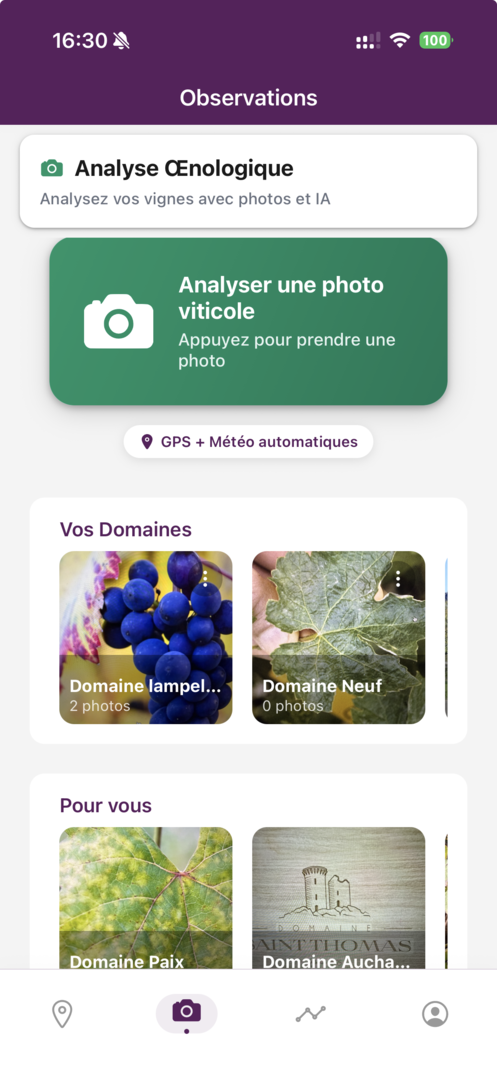
Application Mobile vs Interface Web
Application Mobile
- Optimisée pour le terrain
- Enregistrement vocal en temps réel
- Géolocalisation automatique
- Prise de photos directement
- Mode hors-ligne complet
- Synchronisation automatique
Interface Web
- Consultation et analyse approfondie
- Édition avancée des rapports
- Export PDF et Word
- Gestion complète des abonnements
- Analytics et statistiques détaillées
- Galerie de photos complète
Premiers pas
Pour l'application mobile :
- Téléchargez l'application depuis l'App Store (iOS) ou Google Play (Android)
- Créez un compte ou connectez-vous
- Autorisez l'accès au microphone (pour l'enregistrement vocal)
- Autorisez l'accès à la localisation (pour la géolocalisation)
- Autorisez l'accès à la caméra (pour les photos)
Pour l'interface web :
- Accédez à https://web.oenot.io
- Connectez-vous avec vos identifiants
- Utilisez un navigateur moderne (Chrome, Firefox, Safari, Edge)
Première connexion et configuration
Étape 1 : Connexion
- Utilisez votre email et mot de passe
- Connexion Google ou Apple v3.14.0 : connectez-vous en un tap avec votre compte Google ou « Sign in with Apple », sans mot de passe à retenir
- Si vous n'avez pas de compte, l'inscription se fait sur la même page
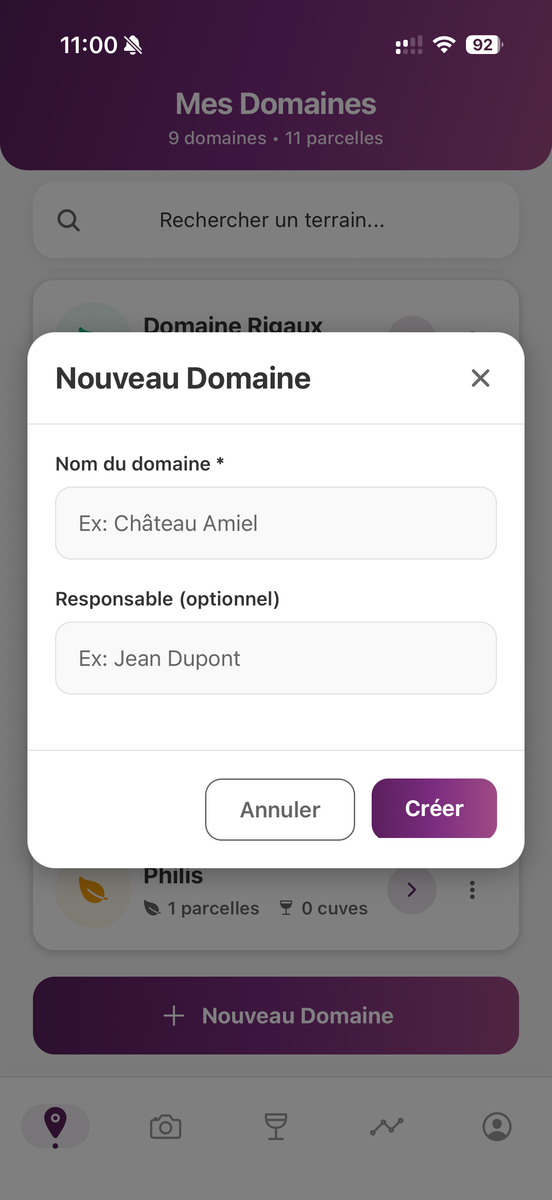
Étape 2 : Création de votre premier domaine
- Accédez à l'onglet "Mes Domaines"
- Cliquez sur "Créer un domaine"
- Saisissez le nom de votre domaine
- Optionnel : Ajoutez une description
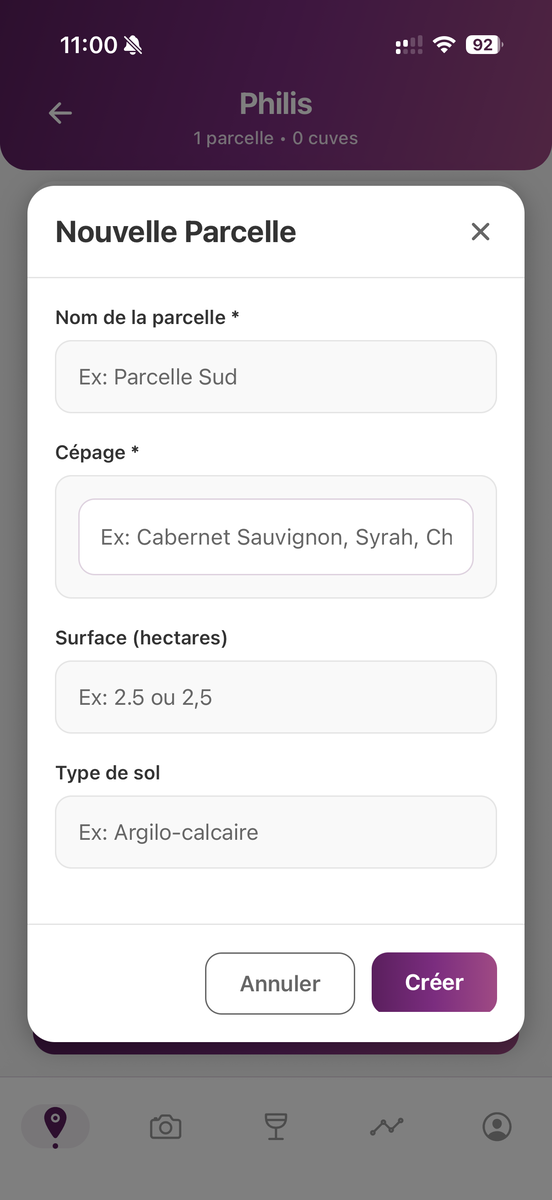
Étape 3 : Ajout de votre première parcelle
- Sélectionnez votre domaine
- Cliquez sur "Ajouter une parcelle"
- Saisissez le nom de la parcelle
- Sélectionnez le cépage
- Optionnel : Géolocalisez la parcelle sur la carte
- Optionnel : Ajoutez une photo de couverture
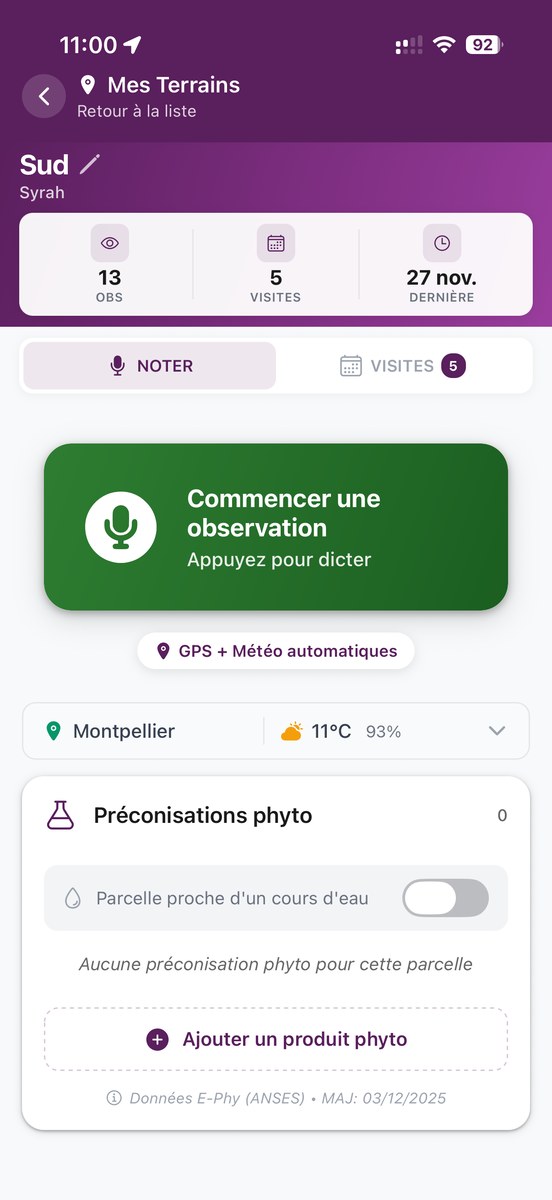
Étape 4 : Première observation
- Accédez au Dashboard
- Cliquez sur le bouton d'enregistrement vocal (FAB)
- Parlez votre observation
- Sélectionnez la parcelle concernée
- Ajoutez des photos si nécessaire
- Enregistrez
Application Mobile - Guide Complet
Dashboard
Le Dashboard est votre point d'entrée principal dans l'application. Il vous donne une vue d'ensemble de toutes vos activités viticoles.
Vue d'ensemble
Statistiques principales :
- Nombre total de parcelles : Affiche le nombre de parcelles dans vos domaines
- Observations aujourd'hui : Nombre d'observations enregistrées aujourd'hui
- Alertes : Nombre d'alertes nécessitant votre attention
Accès rapide :
- Observations récentes : Les 5 dernières observations avec aperçu
- Dégustations récentes : Les 5 dernières dégustations avec score
- Widget météo : Conditions météo actuelles pour votre localisation
Sélection de Domaine/Parcelle
- En haut du Dashboard, vous verrez un sélecteur de domaine
- Appuyez sur le sélecteur pour voir tous vos domaines
- Sélectionnez un domaine pour filtrer les données affichées
- Les observations et dégustations affichées seront filtrées par le domaine sélectionné
Bouton d'Enregistrement Vocal Rapide (FAB)
Le bouton flottant (FAB) en bas à droite permet de créer rapidement une observation :
- Appuyez sur le bouton micro
- Parlez votre observation (ex: "Mildiou détecté sur les feuilles de la parcelle Nord, traitement nécessaire")
- L'application transcrit automatiquement votre voix
- Sélectionnez la parcelle concernée
- Ajoutez des photos si nécessaire
- Enregistrez l'observation
Observations Viticoles
Les observations sont le cœur de votre suivi viticole. Elles permettent d'enregistrer tout ce que vous observez sur le terrain.
Création d'une Observation
Méthode 1 : Via le bouton FAB (rapide)
- Appuyez sur le bouton micro flottant
- Parlez votre observation
- L'application transcrit automatiquement
- Complétez les informations manquantes
Méthode 2 : Via l'écran Observations (complète)
- Accédez à l'onglet "Observations"
- Appuyez sur le bouton "+" en haut à droite
- Remplissez le formulaire complet
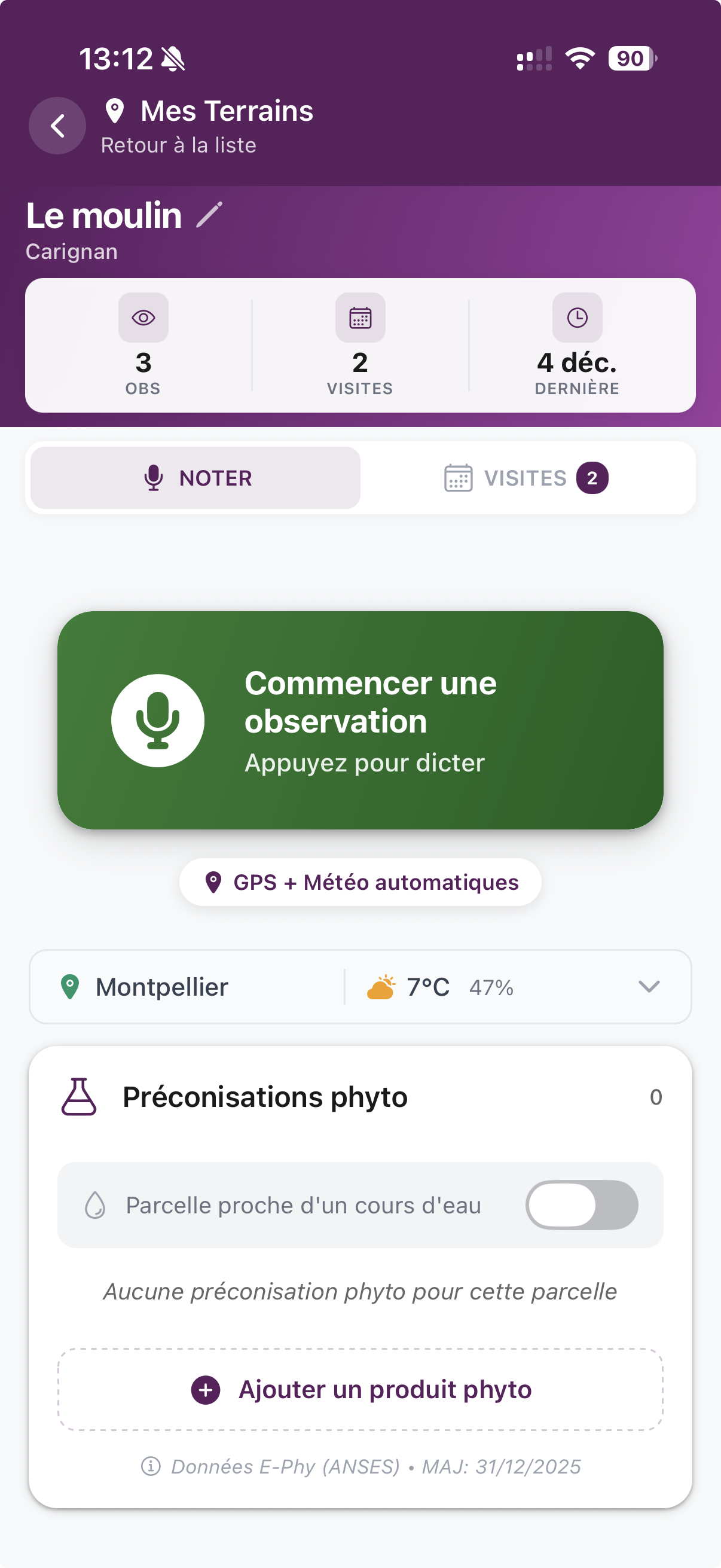
Étape 1 : Enregistrement vocal
- Appuyez sur le bouton micro
- Parlez clairement et distinctement
- L'enregistrement s'arrête automatiquement ou appuyez sur "Arrêter"
- La transcription apparaît automatiquement dans le champ texte
- Vous pouvez modifier le texte transcrit si nécessaire
- Parlez à une distance de 20-30 cm du micro
- Évitez les bruits de fond
- Parlez à un rythme normal, ni trop vite ni trop lentement
- Mentionnez les détails importants : parcelle, problème observé, stade phénologique
Étape 2 : Sélection du domaine et de la parcelle
- Appuyez sur "Domaine" pour sélectionner votre domaine
- Appuyez sur "Parcelle" pour sélectionner la parcelle concernée
- Si la parcelle n'existe pas encore, vous pouvez la créer directement depuis ici
Étape 3 : Géolocalisation
- La géolocalisation se fait automatiquement lorsque vous créez une observation
- L'application enregistre vos coordonnées GPS
- Vous pouvez voir votre position sur la carte
- Optionnel : Vous pouvez ajuster manuellement la position sur la carte
Étape 4 : Ajout de photos
- Appuyez sur l'icône caméra ou galerie
- Depuis la caméra : Prenez une photo directement
- Depuis la galerie : Sélectionnez une photo existante
- Vous pouvez ajouter plusieurs photos par observation
- Les photos sont automatiquement associées à la parcelle
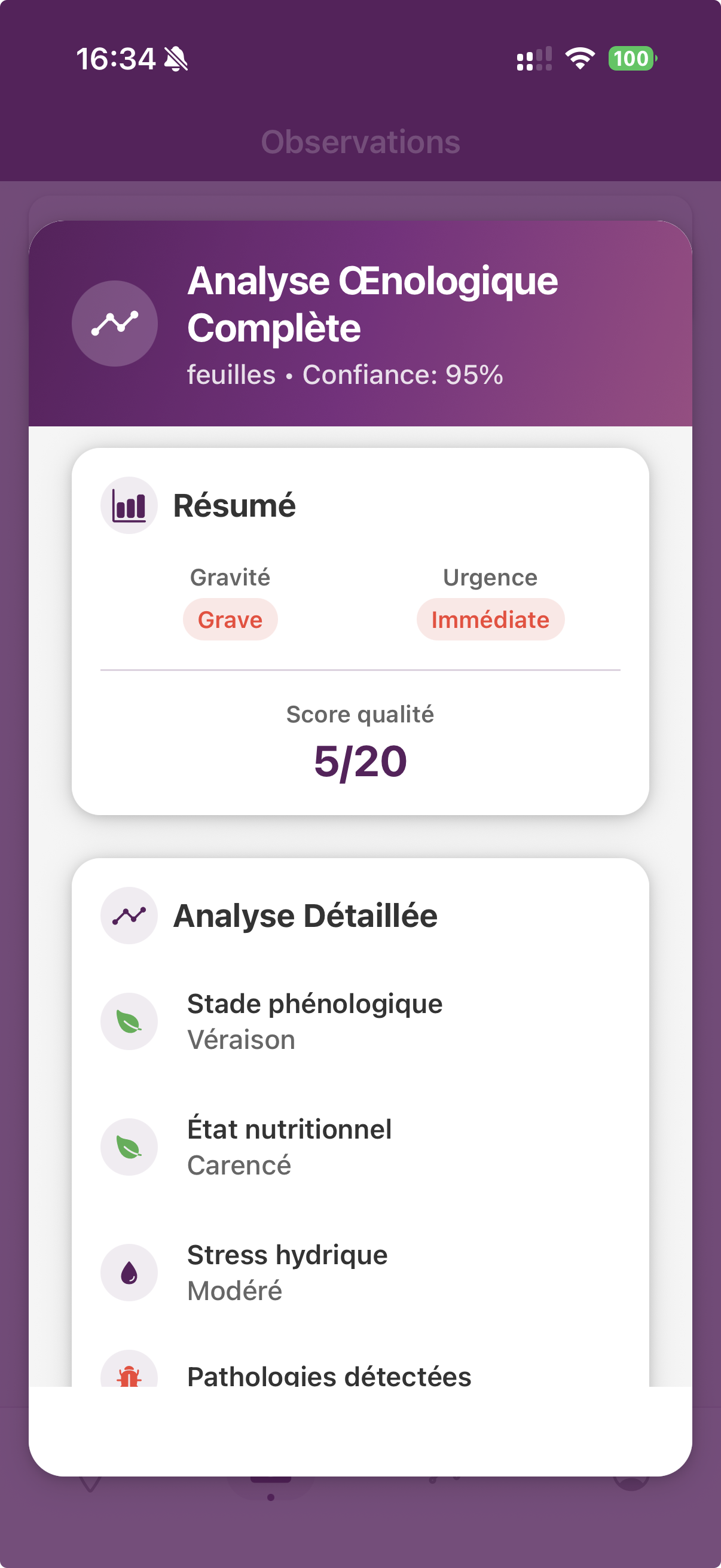
Étape 5 : Conditions météo
- Les conditions météo sont enregistrées automatiquement pour chaque observation
- Température, humidité, précipitations, vent
- Ces données proviennent de services météo intégrés
- Vous pouvez voir l'historique météo dans le détail de la parcelle
Recommandations Phytosanitaires
Les recommandations phytosanitaires vous aident à choisir les bons produits pour traiter les problèmes détectés.
Suggestions automatiques
- Détection automatique : Lorsque vous mentionnez un problème dans votre observation (ex: "mildiou", "oïdium", "acariens"), l'IA détecte automatiquement ces problèmes
- Affichage des suggestions : Une section "Recommandations" apparaît dans votre observation avec des suggestions de produits
- Informations affichées :
- Nom du produit
- Numéro AMM
- Substances actives
- Dose recommandée
- DAR (Délai Avant Récolte) en jours
- ZNT (Zone Non Traitée) en mètres
- DRE (Délai de Réentrée) en heures
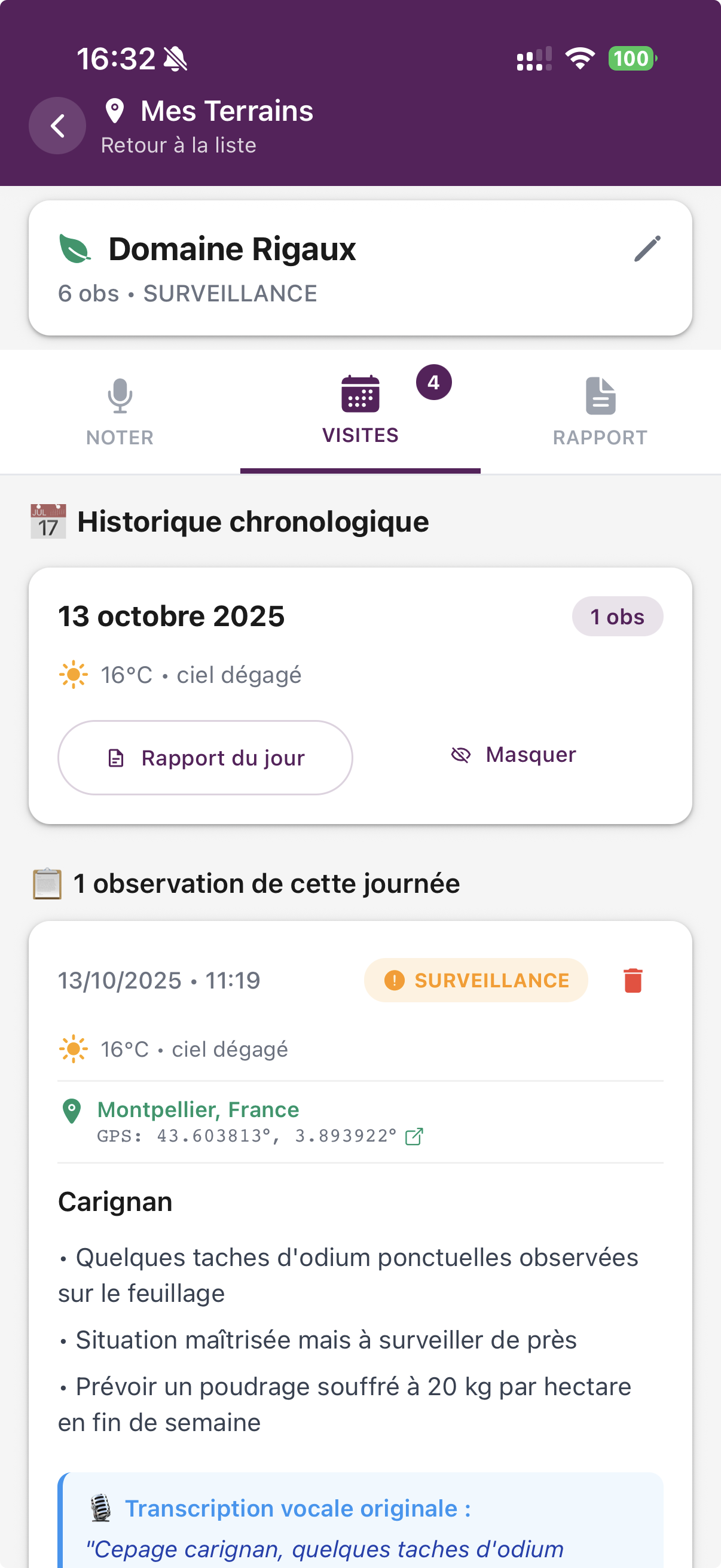
Recherche manuelle de produits
- Dans une observation, appuyez sur "Rechercher un produit"
- Utilisez la barre de recherche pour chercher par :
- Nom du produit
- Matière active
- Cible (maladie/ravageur)
- Appliquez des filtres :
- DAR maximum : Limite les produits selon le délai avant récolte
- ZNT maximum : Important si votre parcelle est proche d'un cours d'eau
- État : Autorisé, Retiré, etc.
- Sélectionnez un produit pour voir les détails complets
- Appuyez sur "Ajouter" pour l'associer à votre observation
- DAR (Délai Avant Récolte) : Nombre de jours à respecter entre le traitement et la récolte
- ZNT (Zone Non Traitée) : Distance à respecter par rapport aux cours d'eau
- DRE (Délai de Réentrée) : Temps à attendre avant de retourner dans la parcelle après traitement
Phyto par Domaine v3.9.0
Depuis la version 3.9, vous pouvez appliquer des produits phytosanitaires au niveau du domaine plutôt que parcelle par parcelle. Cette fonctionnalité est idéale pour les traitements préventifs ou systématiques qui s'appliquent à toutes vos parcelles.
Comment ça marche
- Sur l'écran de votre liste de parcelles, appuyez sur le bouton + (FAB)
- Sélectionnez « Phyto domaine » — le sous-titre précise « Toutes les parcelles, actuelles et futures »
- Recherchez et sélectionnez un ou plusieurs produits dans la base E-Phy
- Validez : le produit est appliqué instantanément à toutes les parcelles existantes du domaine
Toute nouvelle parcelle créée dans le domaine (manuellement ou par import CSV) hérite automatiquement des produits phyto définis au niveau du domaine. Vous n'avez plus besoin de réappliquer les traitements un par un.
Fonctionnement technique
- Dédoublonnage intelligent : Si un produit est déjà présent sur une parcelle, il n'est pas ajouté en double
- Fusion des recommandations : Les produits existants sur chaque parcelle sont conservés, les nouveaux sont ajoutés
- Multi-utilisateurs : La concurrence est gérée automatiquement — plusieurs utilisateurs peuvent travailler en parallèle sans conflit
Module Dégustation UX v3.12.0
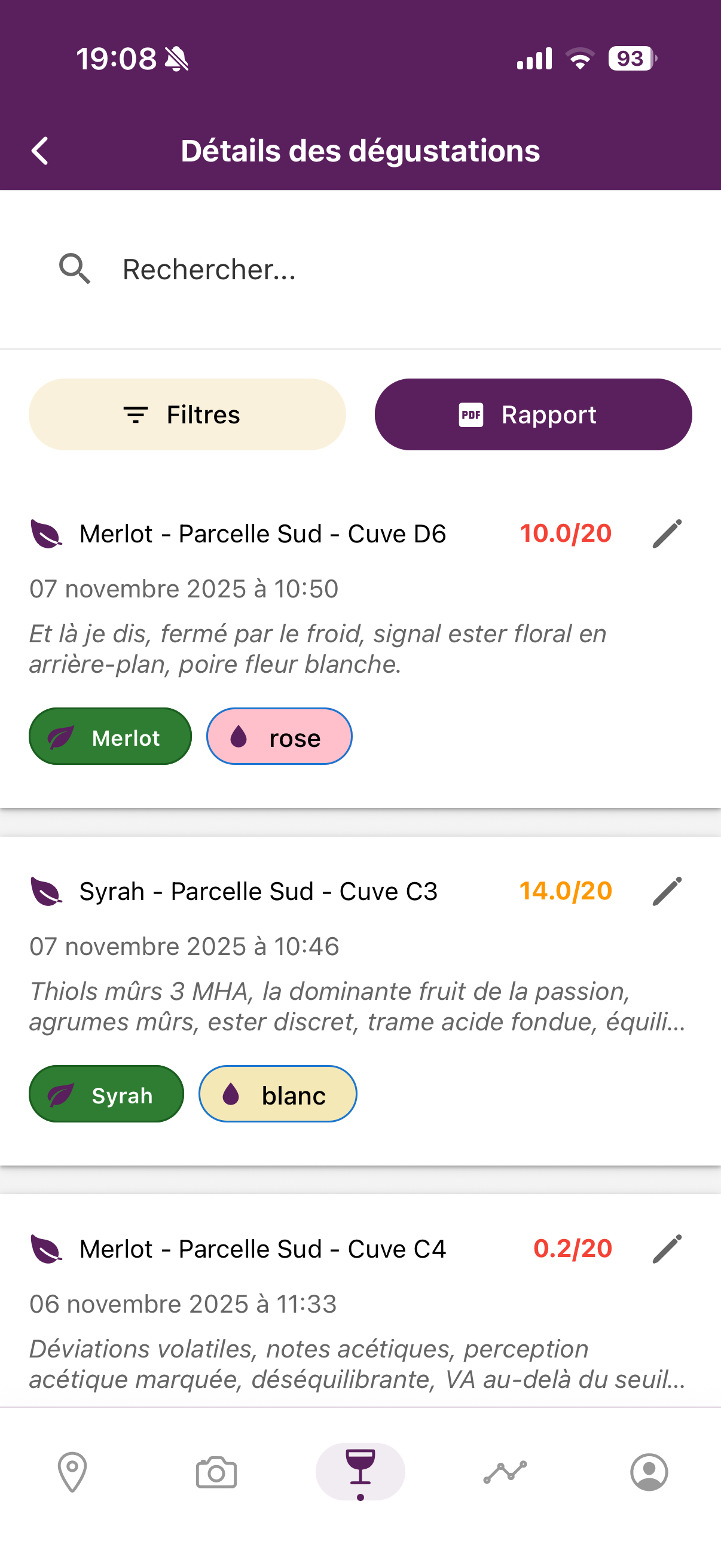
Le module dégustation vous permet d'enregistrer et d'analyser vos dégustations de vin de manière structurée. Depuis la version 3.12, le parcours a été repensé pour aller plus vite, avec un accès direct à l'historique de vos dégustations.
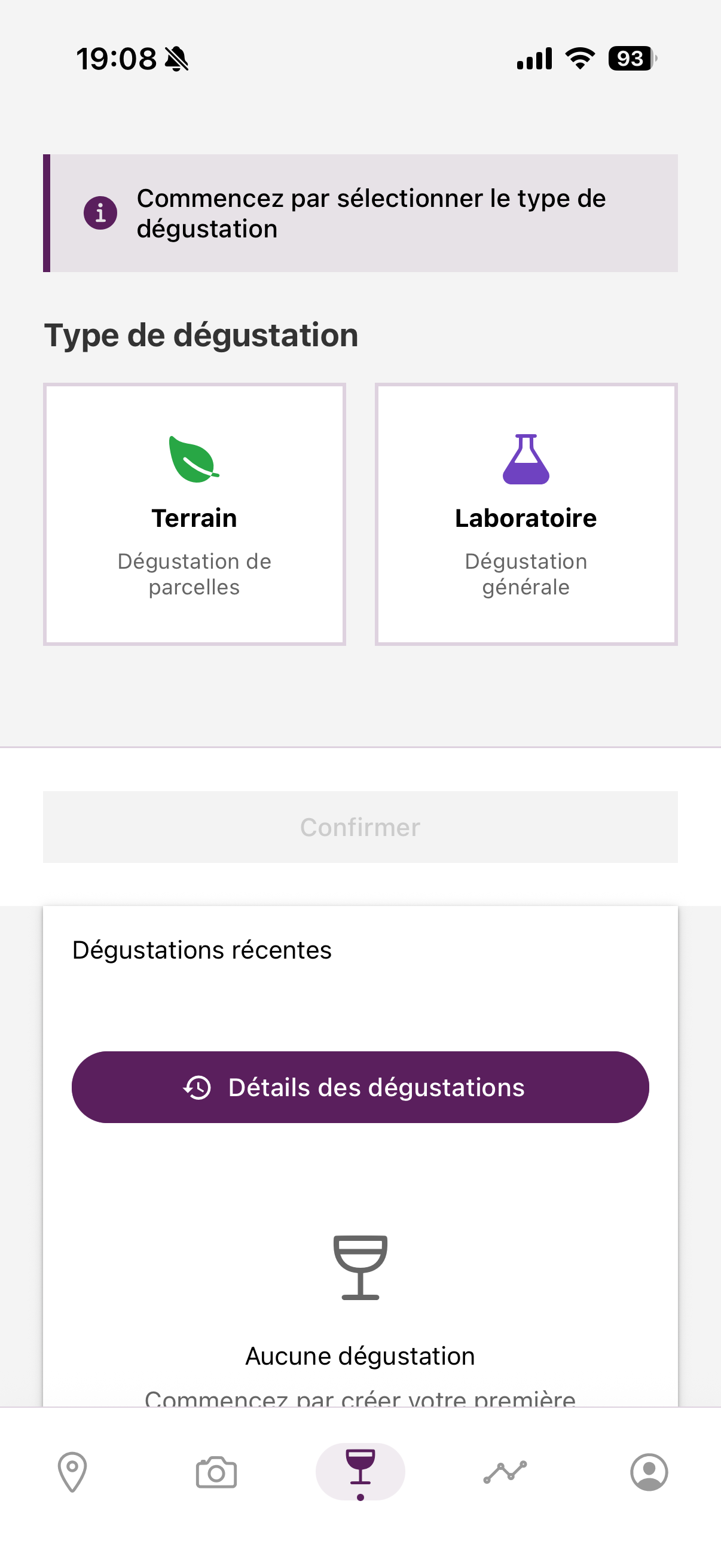
Création d'une Dégustation
Étape 1 : Sélection du contexte
Le contexte définit où se déroule la dégustation :
- Terrain : Dégustation sur le terrain, liée à une parcelle
- Laboratoire : Dégustation en laboratoire, échantillon
- Cuverie : Dégustation en cuverie, liée à une cuve
Étape 2 : Informations essentielles
Pour le contexte "Terrain" :
- Domaine : Sélectionnez le domaine (obligatoire)
- Parcelle : Sélectionnez la parcelle (obligatoire)
- Le cépage de la parcelle est automatiquement pré-rempli
- Vous pouvez modifier le cépage si nécessaire
- Cuve : Saisissez le numéro ou nom de la cuve (obligatoire)
Étape 3 : Enregistrement vocal
- Vérifiez que tous les champs obligatoires sont remplis
- Le bouton micro devient actif
- Appuyez sur le bouton micro pour commencer l'enregistrement
- Parlez votre dégustation de manière naturelle
- Décrivez :
- Visuel : Couleur, intensité, limpidité, brillance
- Olfactif : Intensité, familles aromatiques, premier nez, second nez
- Gustatif : Attaque, acidité, tanins, alcool, corps, équilibre, longueur
- Global : Impression générale, typicité, complexité, potentiel de garde
- Appuyez à nouveau sur le bouton pour arrêter l'enregistrement
- L'application transcrit et analyse automatiquement
"Visuellement, le vin présente une robe rouge rubis, assez intense. Au nez, on perçoit des arômes de fruits rouges, de cerise, avec des notes épicées. En bouche, l'attaque est franche, l'acidité est équilibrée, les tanins sont présents mais souples. Le vin a un bon équilibre, une longueur moyenne. Globalement, c'est un vin typique du terroir, avec une complexité moyenne et un potentiel de garde de 3 à 5 ans."
Étape 4 : Analyse automatique
Après la transcription, l'IA analyse votre dégustation et structure les notes :
- Notes visuelles : Intensité, nuance, limpidité, brillance, larmes
- Notes olfactives : Intensité, qualité, familles aromatiques, premier nez, second nez, défauts
- Notes gustatives : Attaque, acidité, tanins, alcool, corps, équilibre, longueur, finale
- Notes globales : Impression, typicité, complexité, potentiel de garde, accords
Score global :
- L'IA génère un score sur 20
- Le score est basé sur l'analyse complète de la dégustation
- Les scores sont affichés avec un code couleur :
- 16-20 : Excellent (vert)
- 12-15 : Bon (orange)
- 8-11 : Moyen (rouge)
- <8 : À améliorer (rouge foncé)
Gestion des Parcelles v3.8.0
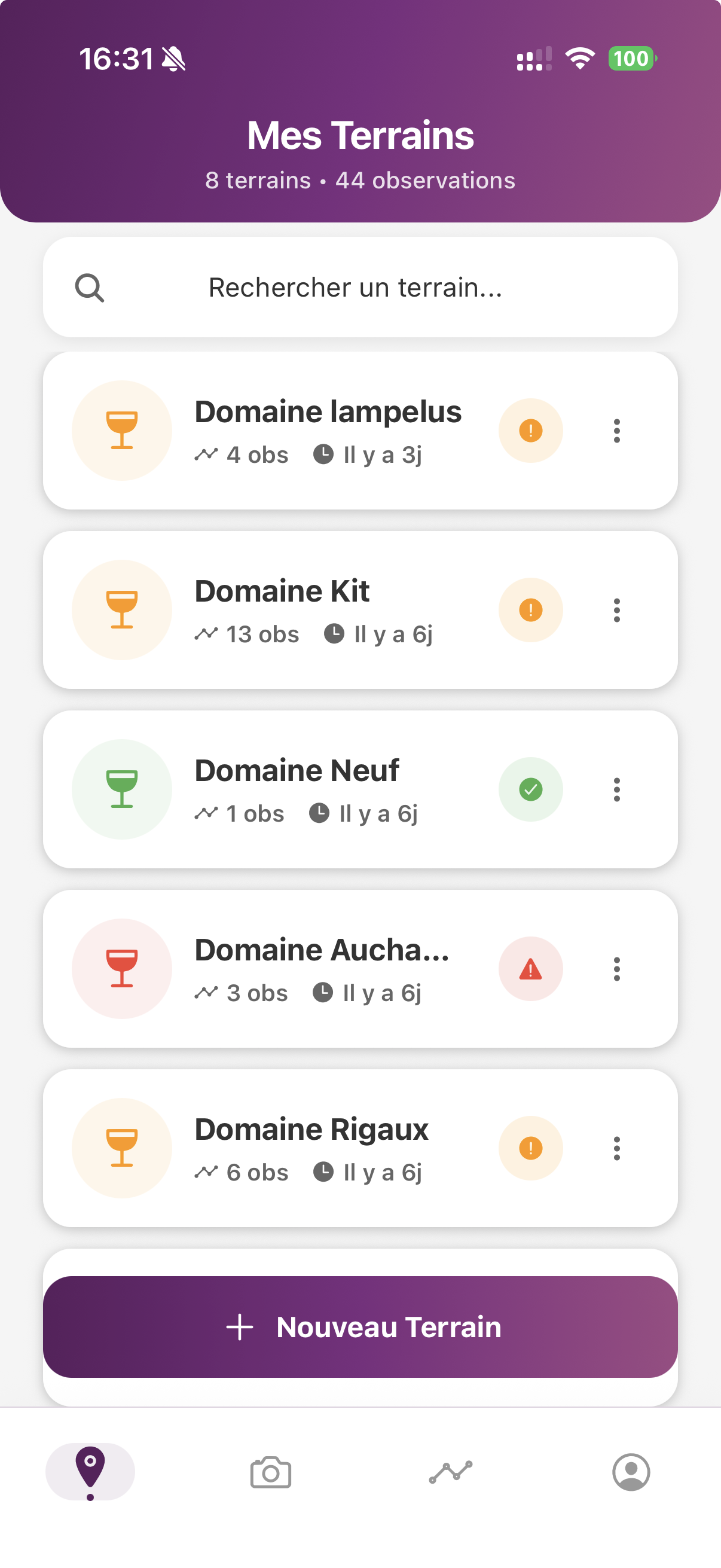
La gestion des parcelles vous permet d'organiser vos domaines et parcelles de manière structurée. Depuis la version 3.8.0, la terminologie a été harmonisée avec le vocabulaire viticole standard.
Domaines et Parcelles
Création d'un domaine
- Accédez à l'onglet "Mes Domaines"
- Appuyez sur le bouton "+" en haut à droite
- Sélectionnez "Créer un domaine"
- Saisissez le nom du domaine
- Optionnel : Ajoutez une description
- Appuyez sur "Créer"
Ajout de parcelles à un domaine
- Sélectionnez un domaine dans la liste
- Appuyez sur "Ajouter une parcelle"
- Saisissez le nom de la parcelle
- Sélectionnez le cépage (ou saisissez-le manuellement)
- Optionnel : Renseignez la surface (en hectares)
- Optionnel : Géolocalisez la parcelle
- Optionnel : Ajoutez une photo de couverture
- Appuyez sur "Enregistrer"
Recherche avancée v3.8.0
La barre de recherche dans "Mes Domaines" permet de filtrer par :
- Nom de parcelle : Trouvez rapidement une parcelle spécifique
- Cépage : Filtrez toutes les parcelles d'un même cépage
- Nom de domaine : Recherchez parmi vos domaines
Vue globale des parcelles v3.13.0
L'onglet "Parcelles" affiche désormais toutes vos parcelles, tous domaines confondus, dans une seule liste. Le domaine apparaît en sous-titre de chaque parcelle pour vous repérer d'un coup d'œil.
- Sélecteur de périmètre : basculez entre la vue globale (toutes les parcelles) et un domaine précis
- Navigation par onglets : un en-tête à onglets sépare la vue « Domaines » de la vue « Parcelles »
Collaboration Équipe
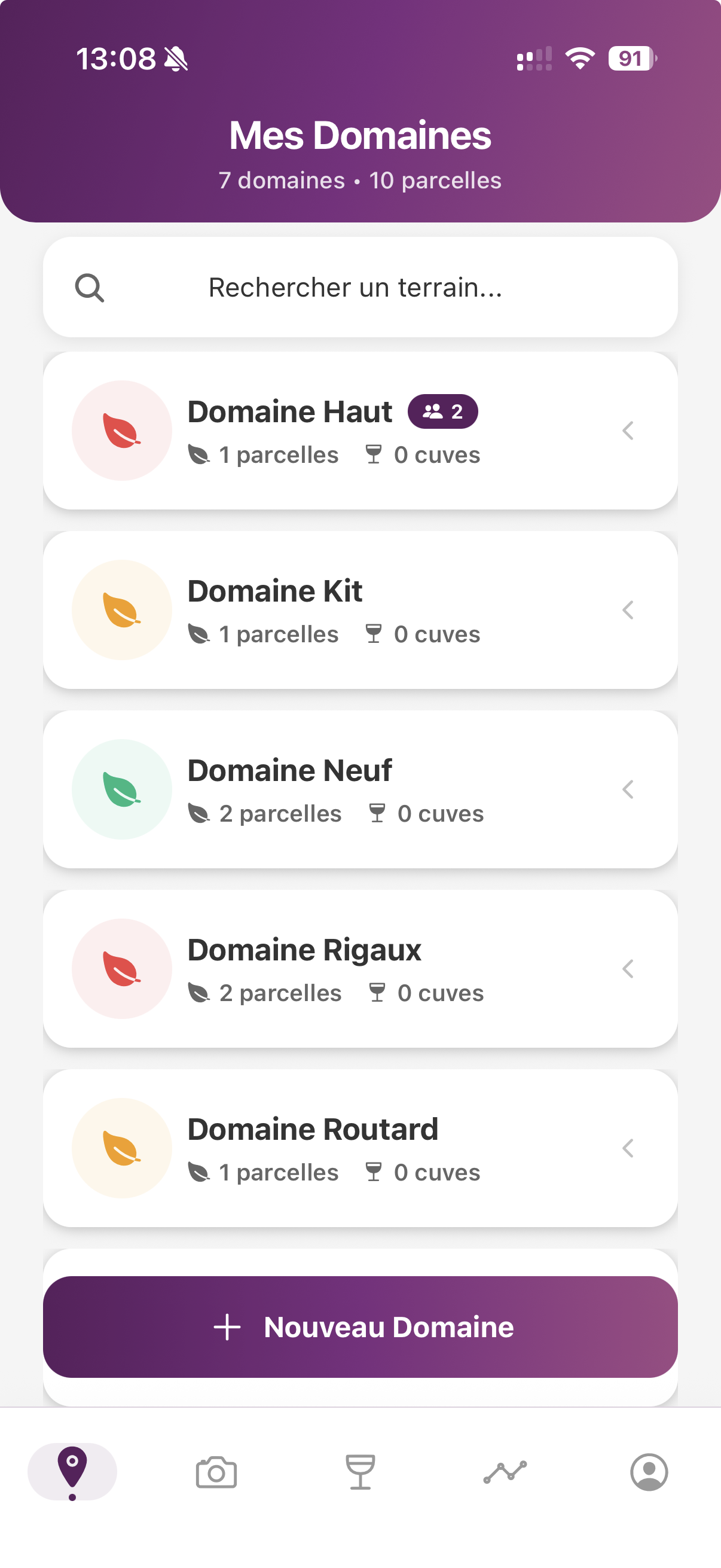
ŒnoT permet la collaboration multi-utilisateurs par domaine. Invitez des membres à votre domaine pour combiner vos observations vocales en équipe.
Liste des domaines partagés
Actions : Membres, Inviter, Supprimer
Inviter des membres
- Accédez à l'onglet "Mes Domaines"
- Sélectionnez un domaine dont vous êtes propriétaire
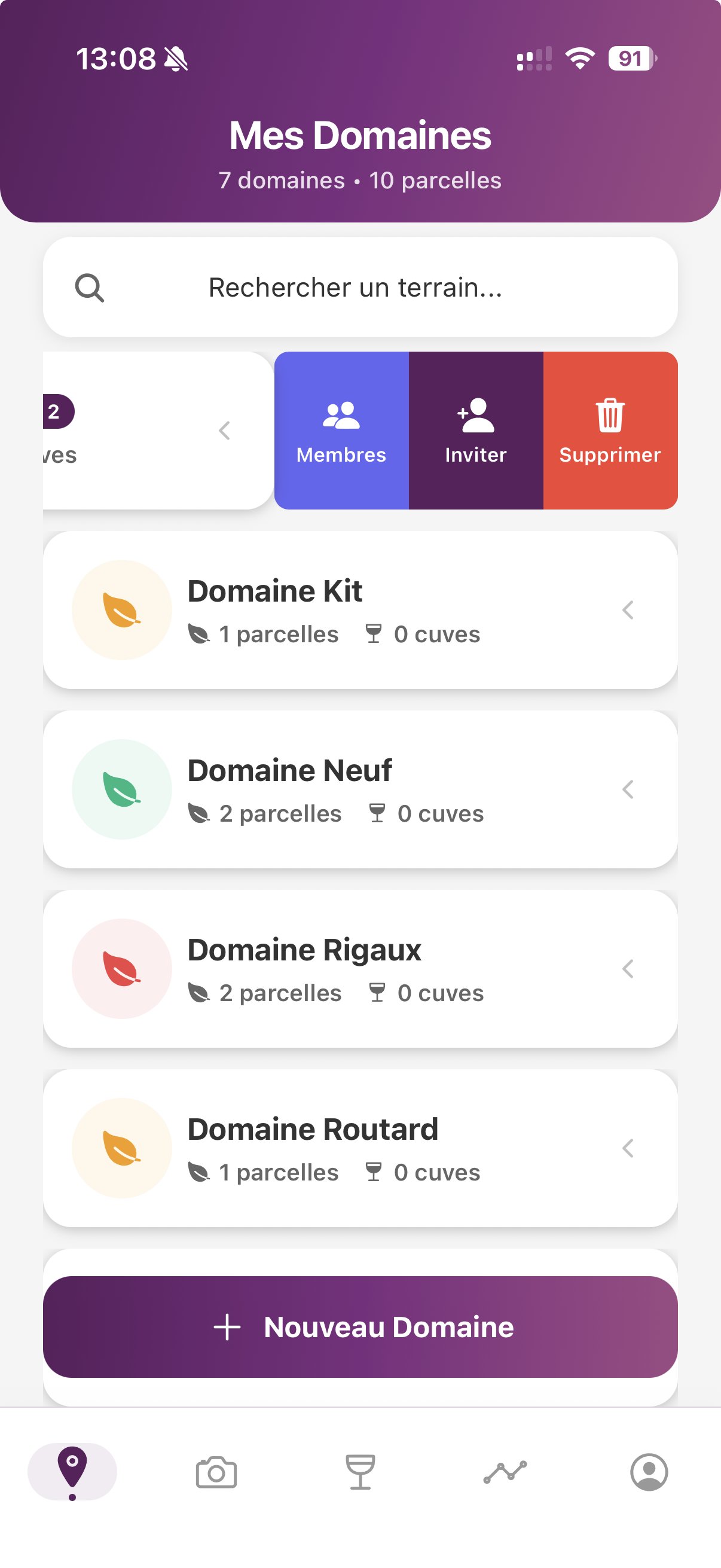
- Glissez la carte du domaine vers la gauche pour révéler les actions
- Appuyez sur "Inviter" (icône personne avec +)
- Saisissez l'email de la personne à inviter
- Appuyez sur "Envoyer l'invitation"
Rôles et permissions
- Propriétaire : Accès complet, peut modifier le domaine, ajouter/retirer des membres, transférer la propriété
- Membre : Peut créer et consulter les observations, modifier ses propres observations, mais ne peut pas modifier le domaine
Gestion des membres
Pour voir la liste des membres d'un domaine :
- Glissez un domaine vers la gauche
- Appuyez sur "Membres"
- Vous verrez le nom, l'email, le rôle et l'activité de chaque membre
Actions disponibles :
- Retirer un membre : Le membre perd l'accès mais ses observations restent dans le domaine
- Transférer la propriété : Transférez la propriété du domaine à un autre membre (action irréversible)
Invitations en attente
Dans l'onglet "Mes Domaines", vous verrez une section "Invitations en attente" si vous avez reçu des invitations. Vous pouvez accepter ou refuser chaque invitation.
Observations partagées
Toutes les observations créées dans un domaine sont automatiquement visibles par tous les membres. Chaque observation affiche le nom de son auteur.
Rapports collaboratifs
Lors de la génération d'un rapport, activez l'option "Inclure les observations partagées" pour inclure toutes les observations de tous les membres du domaine, avec le nom de l'auteur pour chaque observation.
Partage des dictées libres v3.10.0
Les dictées libres (enregistrements vocaux non liés à une observation) peuvent être partagées avec les co-membres de votre domaine :
- Partage global : Dans Profil > "Partager mes dictées par défaut avec mon domaine"
- Partage ponctuel : Toggle lors de l'enregistrement d'une dictée
- Les dictées partagées apparaissent en lecture seule avec un badge "Reçue de [Nom]"
- Disponibles pour insertion dans les rapports via l'éditeur web
Rapports
Les rapports vous permettent de générer des documents professionnels à partir de vos observations.
Types de Rapports
- Rapport par parcelle : Contient toutes les observations d'une parcelle spécifique
- Rapport par domaine : Contient toutes les observations de toutes les parcelles d'un domaine
- Rapport global : Contient les observations de plusieurs parcelles et/ou domaines
- Rapport journalier : Contient toutes les observations d'une journée spécifique
Génération de Rapports
- Accédez à l'onglet "Rapports"
- Sélectionnez le type de rapport souhaité
- Sélectionnez le domaine et/ou la parcelle
- Choisissez la période (date de début et fin)
- Choisissez le format :
- Groupé : Toutes les observations sont regroupées par thème
- Séparé : Chaque observation est présentée individuellement
- Appuyez sur "Générer le rapport"
- Le rapport est généré en PDF
- Vous pouvez le partager, l'envoyer par email, ou le sauvegarder
Dictées Libres Nouveau
Les dictées libres permettent de prendre des notes vocales par domaine, sans traitement par l'IA. Idéal pour capturer rapidement une idée, un mémo ou une remarque personnelle sans qu'elle soit analysée ou structurée automatiquement.
Activation
- Accédez à votre Profil dans l'application mobile
- Activez l'option "Dictée libre"
Utilisation
Une fois l'option activée, une nouvelle icône apparaît dans la section "Mes Domaines" :
- Rendez-vous dans l'onglet "Mes Domaines"
- Faites glisser (swipe) vers la droite sur un domaine
- L'icône de dictée libre apparaît
- Appuyez dessus pour démarrer une dictée associée à ce domaine
- Parlez librement : votre note vocale est enregistrée et transcrite sans traitement IA
Retrouver vos dictées libres
Vos dictées libres sont accessibles dans la partie "Rapports", dans un onglet dédié "Dictée libre". Depuis cet onglet, vous pouvez :
- Consulter toutes vos dictées libres par domaine
- Les insérer automatiquement dans vos rapports
- Les retrouver facilement grâce au tri par date et par domaine
Cas d'usage typiques
- "Note pour le domaine Château Margaux : penser à commander les barriques neuves"
- "Remarque personnelle : le client souhaite un rendu avant fin mars"
- "Mémo : contacter le fournisseur pour les bouchons"
L'enregistrement vocal continue lorsque vous verrouillez le téléphone ou passez à une autre application. En cas d'appel entrant pendant une dictée, l'enregistrement reprend automatiquement à la fin de l'appel, sans perdre le segment en cours.
Système de Rappels Intelligents v3.6.1
Le système de rappels permet de ne jamais oublier une tâche importante. C'est comme un assistant personnel qui prend des notes pour vous pendant vos tournées.
Cas d'usage typiques
Lors d'une dégustation en cuverie
"Je note : rappelle-moi de surveiller la fermentation de la cuve 12 demain matin"
→ Notification le lendemain à 8h00.
Contact client
"Il faut que je rappelle le domaine Château Margaux cette semaine pour le suivi des analyses"
→ Rappel créé avec le contexte "client".
Comment ça fonctionne
Étape 1 : Vous parlez naturellement
L'œnologue dicte naturellement pendant son travail. Pas besoin de formuler une commande spéciale.
Étape 2 : L'app comprend votre intention
Le système reconnaît des expressions comme :
"Rappelle-moi..."
"Faut que je..."
"N'oublie pas..."
"Il faudra revenir..."
"À surveiller..."
Étape 3 : Extraction intelligente
L'IA extrait automatiquement :
| Information | Exemple |
|---|---|
| La tâche | "Traiter contre le mildiou" |
| La date | "Jeudi" → 2 janvier 2025 |
| L'heure | "Demain matin" → 8h00 |
| L'urgence | "Avant la pluie" → Urgente |
| Le contexte | Parcelle X, Domaine Y |
Étape 4 : Notification au bon moment
Vous recevez un rappel au moment programmé, même si vous êtes hors ligne.
Niveaux d'urgence
| Niveau | Déclencheurs | Exemple |
|---|---|---|
| Urgente | "urgent", "avant la pluie", "ce soir" | Traitement avant orage |
| Normale | "cette semaine", "bientôt" | Suivi client |
| Basse | "quand j'aurai le temps" | Nettoyage équipement |
Contextes automatiques
Le rappel est automatiquement lié à :
- Parcelle : La parcelle où vous êtes au moment de la dictée
- Domaine : Le domaine concerné
- Client : Le client mentionné dans votre dictée
Cela permet de retrouver facilement les rappels par contexte.
Expérience utilisateur
Sur mobile (app)
- Écran dédié "Rappels" avec liste triée par date
- Badges de couleur selon l'urgence
- Marquer comme "Fait" en un tap
- Fonctionne hors-ligne (sync automatique)
Sur web
- Tableau de bord des rappels du jour
- Vue calendrier mensuelle
- Filtres par domaine/parcelle/urgence
- Synchronisation automatique avec le mobile
Captures d'écran
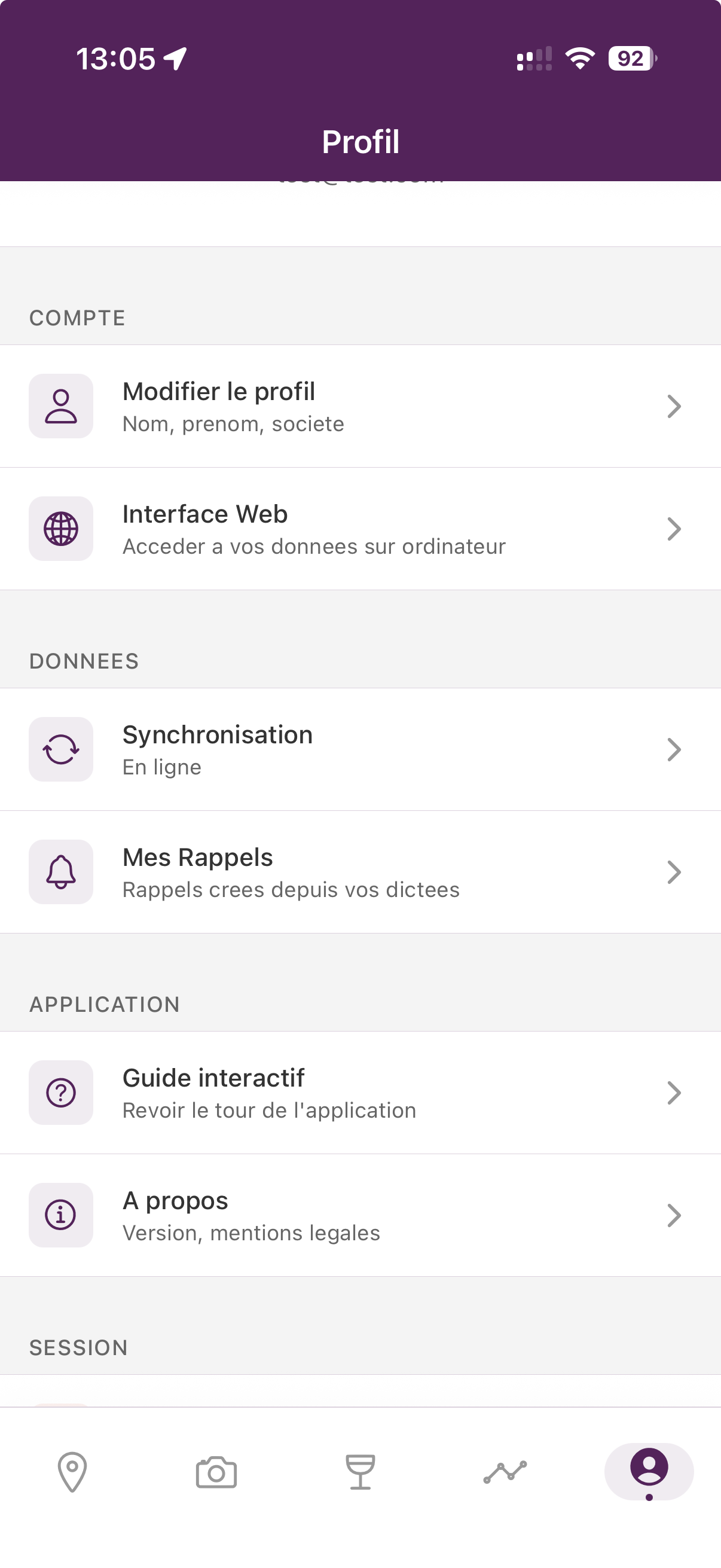
Accès depuis le Profil
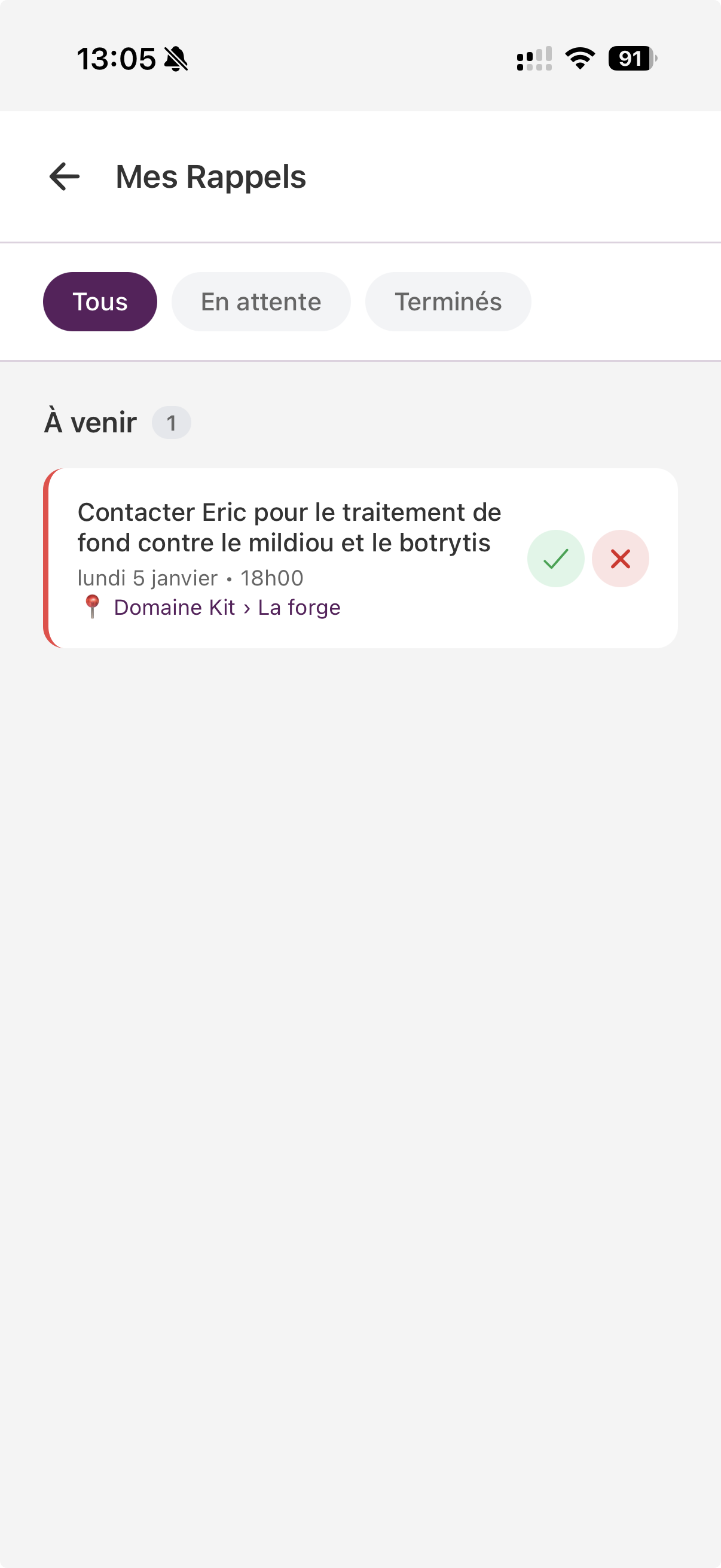
Liste des rappels
Avantages métier
| Avant | Après |
|---|---|
| Post-it qui se perdent | Rappels centralisés |
| Oublis de traitement | Alertes automatiques |
| Notes manuscrites illisibles | Historique clair |
| Pas de suivi client | Relances programmées |
Un œnologue visite 15 parcelles dans la journée :
- Parcelle 3 : "Celle-là, traces de mildiou, faudra revenir traiter vendredi"
- Parcelle 7 : "Rappelle-moi de vérifier le palissage la semaine prochaine"
- Parcelle 12 : "Urgent, il faut éclaircir avant les vendanges"
Résultat : 3 rappels créés automatiquement, avec les bonnes dates et les bonnes parcelles associées.
Guide des Commandes Vocales v3.7.2
ŒnoT comprend votre langage naturel. Pas besoin de formuler des commandes spéciales : parlez comme vous le feriez avec un collègue. Voici les mots et expressions que l'IA reconnaît pour déclencher automatiquement les fonctionnalités.
Détection phytosanitaire (maladies & ravageurs)
Mentionnez un problème sanitaire dans votre dictée vocale et ŒnoT proposera automatiquement des produits de traitement adaptés depuis la base E-Phy.
| Problème | Mots reconnus | Exemple de phrase |
|---|---|---|
| Mildiou | mildiou | "Je vois du mildiou sur les feuilles basses" |
| Oïdium | oïdium, oidium | "Légères traces d'oïdium sur les grappes" |
| Botrytis | botrytis, pourriture grise, pourriture | "Début de pourriture grise sur le pinot" |
| Black-rot | black-rot, black rot, blackrot | "Taches de black-rot sur les feuilles" |
| Excoriose | excoriose | "Excoriose visible sur les rameaux" |
| Flavescence dorée | flavescence, flavescence dorée | "Suspicion de flavescence dorée" |
| Esca | esca | "Symptômes d'esca sur trois ceps" |
| Eutypiose | eutypiose | "Bras mort, probablement eutypiose" |
| Acariens | acariens, araignées, tétranyques | "Présence d'acariens sur le dessous des feuilles" |
| Cicadelles | cicadelle, cicadelles | "Beaucoup de cicadelles cette année" |
| Tordeuses | tordeuses, vers de la grappe, eudémis, cochylis | "Des tordeuses dans les grappes" |
| Cochenilles | cochenilles, cochenille | "Cochenilles sur le bois" |
| Thrips | thrips | "Dégâts de thrips sur les jeunes pousses" |
Dès qu'un mot-clé est détecté dans votre dictée, un panneau de suggestions de produits phytosanitaires s'ouvre automatiquement avec les produits autorisés, leur dose, le DAR, la ZNT et le DRE.
Filtres Bio & Biocontrôle v3.11.0
Dans le panneau de suggestions, deux filtres permettent de restreindre la liste aux produits correspondant à votre cahier des charges :
- Bio : n'affiche que les produits utilisables en agriculture biologique
- Biocontrôle : n'affiche que les produits de biocontrôle référencés par l'ANSES
Les statuts proviennent des données officielles ANSES E-Phy, mises à jour avec la base.
Détection herbicides & désherbage
Parlez d'un problème d'enherbement ou de mauvaises herbes et ŒnoT proposera des solutions de désherbage adaptées.
| Problème | Mots reconnus | Exemple de phrase |
|---|---|---|
| Désherbage général | désherbage, herbicide, mauvaises herbes | "Il faudrait un désherbage sur le rang" |
| Adventices | adventices, plantes envahissantes | "Beaucoup d'adventices sous le rang" |
| Graminées | graminées, chiendent | "Le chiendent envahit la parcelle" |
| Dicotylédones | dicotylédones | "Dicotylédones à traiter avant floraison" |
| Repousses | repousses, mousses | "Des repousses à gérer au pied des ceps" |
Exemples de phrases naturelles
- "L'inter-rang est plein de mauvaises herbes, il faudrait traiter"
- "Parcelle nord, beaucoup de graminées sous le rang"
- "Les adventices prennent le dessus, prévoir un désherbage"
- "Repousses importantes au pied des ceps de la parcelle est"
Détection de rappels automatiques
L'IA détecte vos intentions et crée automatiquement des rappels programmés. Voici les types d'expressions reconnues :
| Catégorie | Expressions reconnues | Exemple |
|---|---|---|
| Demande explicite | Rappelle-moi..., N'oublie pas..., Pense à..., Note-le..., Ne pas oublier... | "Rappelle-moi de vérifier la cuve 12 demain" |
| Intention d'action | Faut que je..., Il faut que je..., Je dois... | "Faut que je traite avant la pluie de jeudi" |
| Observation terrain | Faudra revenir..., À revoir..., À surveiller..., Je le surveille... | "Faudra revenir vérifier la semaine prochaine" |
| Planification | À faire..., À prévoir..., À planifier..., À programmer..., À vérifier... | "À prévoir un soutirage avant la fin du mois" |
| Contact client | Rappeler le client..., Contacter..., Relancer..., Appeler... | "Relancer le domaine Margaux pour le devis" |
| Tâches viticoles | Traitement à..., Sulfatage..., Taille à..., Soutirage..., Vendange... | "Sulfatage à prévoir pour lundi" |
Dates et heures reconnues
L'IA extrait automatiquement les indications temporelles de vos phrases :
Dates relatives
aujourd'hui demain après-demain lundi mardi mercredi jeudi vendredi samedi dimanche semaine prochaine mois prochain dans 3 jours dans 2 semaines
Heures
le matin l'après-midi le soir à midi à 9h à 14h30
En une seule dictée sur la parcelle Merlot :
"Parcelle Merlot, je vois du mildiou sur les feuilles basses et des graminées sous le rang. Faudra revenir traiter vendredi matin avant la pluie. Et rappelle-moi de contacter le labo pour les analyses la semaine prochaine."
Résultat automatique :
- Observation enregistrée avec transcription structurée
- Suggestions phyto contre le mildiou (fongicides autorisés)
- Suggestions désherbage contre les graminées (herbicides)
- Rappel 1 : "Traiter" → Vendredi matin, parcelle Merlot, urgence haute
- Rappel 2 : "Contacter le labo" → Semaine prochaine
Mode Hors-ligne
ŒnoT fonctionne complètement en mode hors-ligne. Vous pouvez enregistrer vos observations et dégustations même sans connexion internet.
Fonctionnement en Mode Hors-ligne
Indicateur de statut :
- En haut de l'écran, un indicateur affiche votre statut de connexion
- Vert : Connecté
- Orange : Mode hors-ligne, synchronisation en attente
- Rouge : Erreur de synchronisation
Synchronisation Automatique
Au retour en ligne :
- L'application détecte automatiquement le retour de la connexion
- La synchronisation démarre automatiquement en arrière-plan
- Toutes les observations et dégustations en attente sont synchronisées
- Les enregistrements vocaux sont traités et analysés
- Un message de confirmation apparaît une fois la synchronisation terminée
Interface Web - Guide Complet
L'interface web offre des fonctionnalités avancées pour l'analyse, l'édition et la gestion de vos données viticoles.
Connexion
Connectez-vous à l'interface web avec votre email et mot de passe, ou via votre compte Google ou Apple.
Connexion Google & Apple v3.14.0
Sur la page de connexion (web et mobile), choisissez « Continuer avec Google » ou « Continuer avec Apple ». Le même compte fonctionne sur les deux plateformes : la connexion sociale et la connexion par email pointent vers le même profil ŒnoT.
Mot de passe oublié v3.10.0
- Sur la page de connexion, cliquez sur "Mot de passe oublié ?"
- Saisissez votre adresse email dans la fenêtre modale
- Un email de réinitialisation est envoyé
- Suivez le lien pour définir un nouveau mot de passe
Dashboard
Le Dashboard web vous donne une vue d'ensemble complète de vos activités.
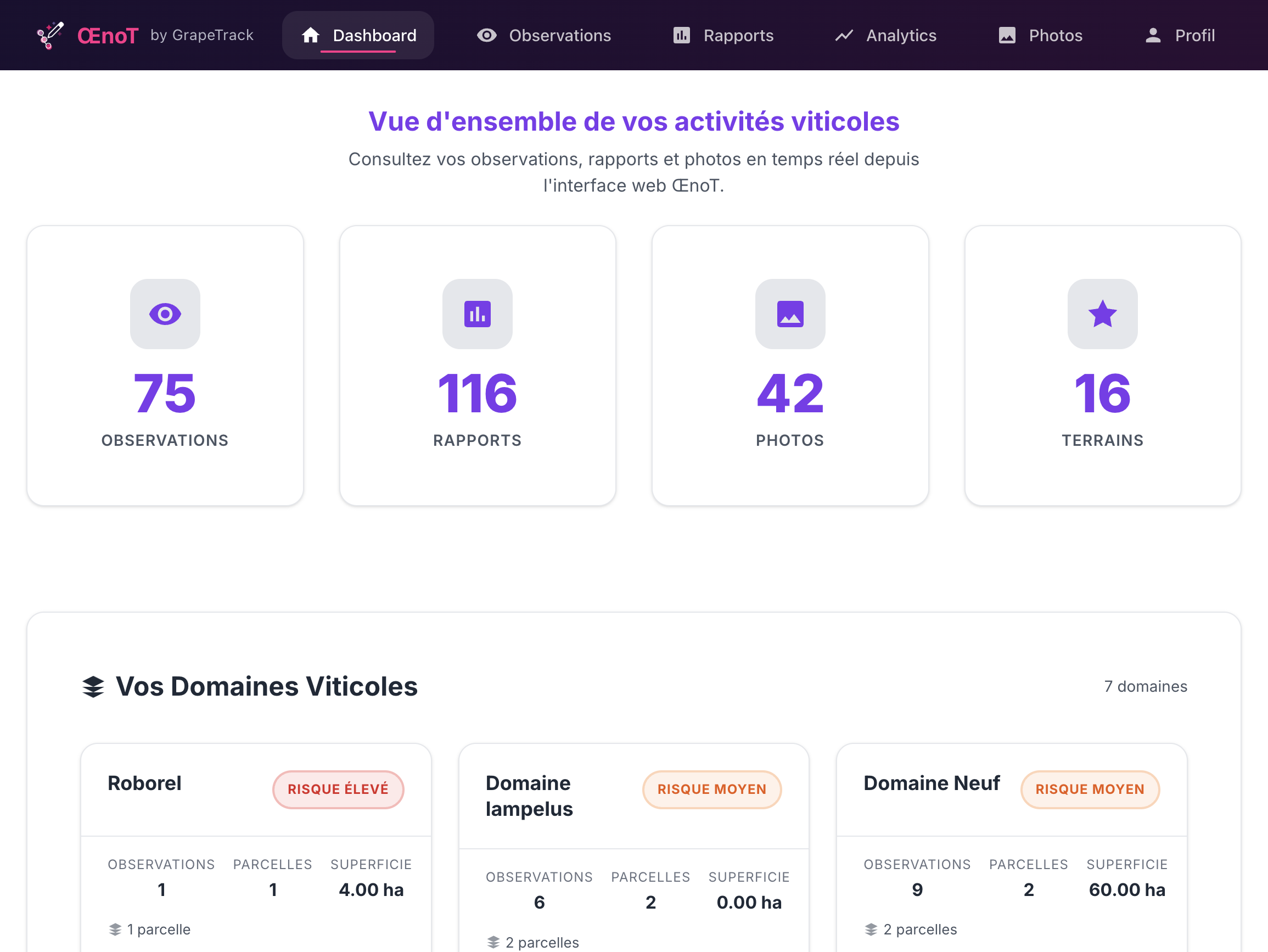
Statistiques principales :
- Total observations : Nombre total d'observations enregistrées
- Total dégustations : Nombre total de dégustations
- Total parcelles : Nombre de parcelles gérées
- Activité récente : Graphiques d'activité sur les 7, 30 ou 90 derniers jours
Observations
La page Observations vous permet de consulter et gérer toutes vos observations.
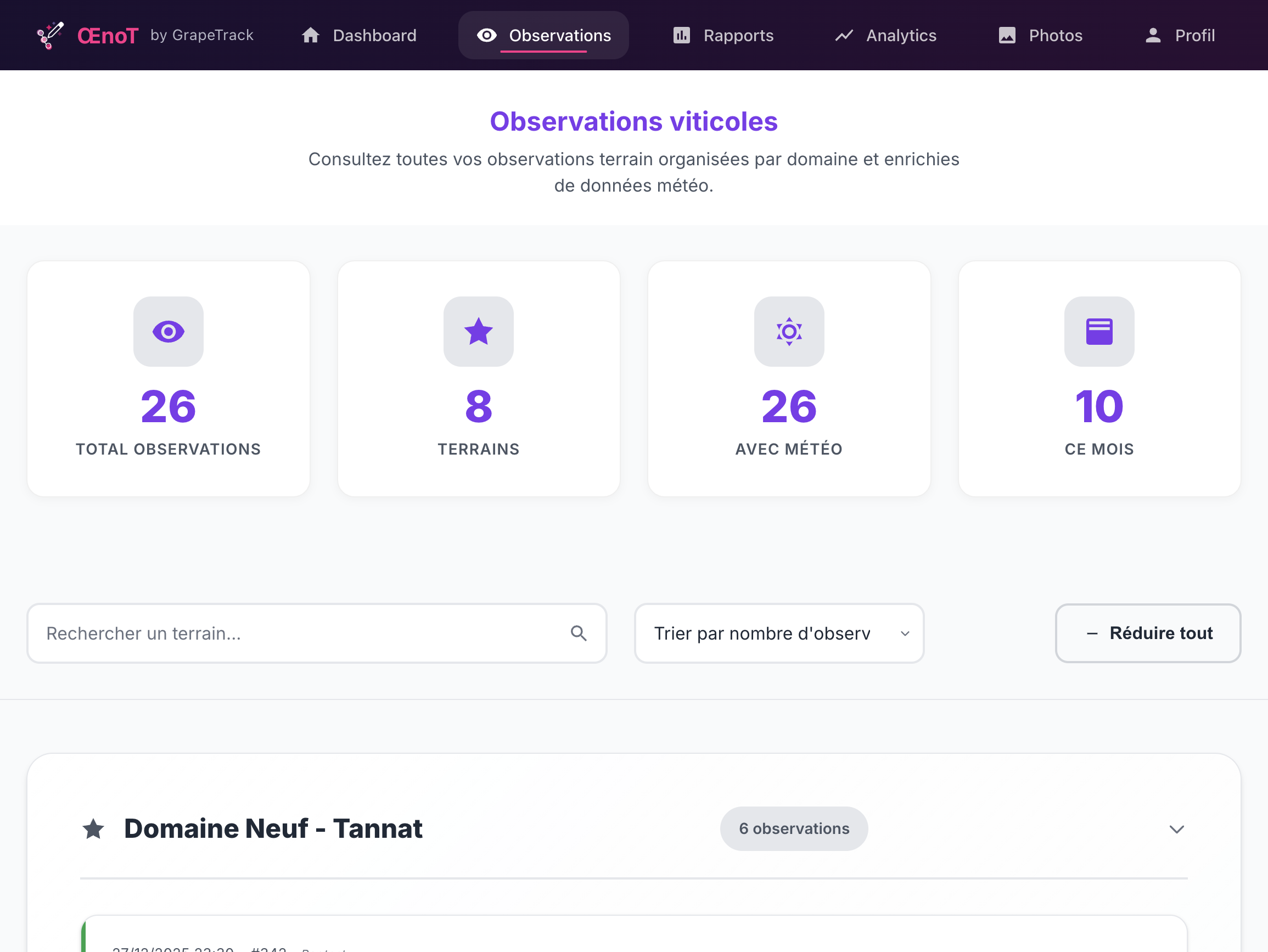
Filtres avancés
Utilisez les filtres en haut de la page pour filtrer par :
- Domaine : Sélectionnez un ou plusieurs domaines
- Parcelle : Sélectionnez une ou plusieurs parcelles
- Date : Sélectionnez une période (début et fin)
- Cépage : Filtrez par cépage
- Risque : Filtrez par niveau de risque
- Problème détecté : Filtrez par type de problème
Rapports
L'interface web offre des fonctionnalités avancées pour la génération et l'édition de rapports.
Génération de Rapports
- Accédez à "Rapports" dans le menu
- Cliquez sur "Nouveau rapport"
- Sélectionnez le type de rapport
- Sélectionnez les parcelles/domaines à inclure
- Choisissez la période
- Choisissez le format (groupé ou séparé)
- Cliquez sur "Générer le rapport"
- Le rapport est généré et s'affiche dans l'éditeur
Éditeur de Rapports
L'éditeur de rapports vous permet de personnaliser complètement vos rapports avant l'export.

Export PDF et Word
- Une fois le rapport édité, cliquez sur "Exporter"
- Choisissez le format :
- PDF : Format professionnel, prêt à imprimer
- Word : Format éditable (.docx)
- Le fichier est téléchargé automatiquement
Glisser-déposer de photos Nouveau
Vous pouvez désormais insérer des photos directement dans vos rapports par glisser-déposer (drag & drop) :
- Ouvrez un rapport dans l'éditeur
- Accédez à l'onglet "Photos" disponible dans le panneau latéral du rapport
- Glissez et déposez simplement les photos souhaitées dans le corps du rapport
- Les photos sont automatiquement insérées à l'emplacement choisi
Rapports globaux par date Nouveau
La génération des rapports globaux a été repensée avec un tri par date dans l'application, pour une meilleure lisibilité chronologique de vos observations. Le tableau phytosanitaire multi-parcelles a également été corrigé pour un rendu plus fiable.
Dictées libres dans les rapports Nouveau
Un nouvel onglet "Dictée libre" est disponible dans la section Rapports. Vos dictées libres enregistrées depuis l'application mobile y sont automatiquement disponibles et peuvent être insérées dans vos rapports.
Prompts IA enregistrés v3.14.0
Dans l'éditeur, l'assistant IA qui reformule et enrichit vos rapports garde désormais la trace de vos consignes :
- Enregistrement des prompts : sauvegardez vos instructions récurrentes (ton, structure, formulations maison) pour les réutiliser en un clic
- Historique récent : retrouvez vos derniers prompts directement dans l'éditeur, sans les ressaisir
Analytics
La page Analytics offre des analyses approfondies de vos données.
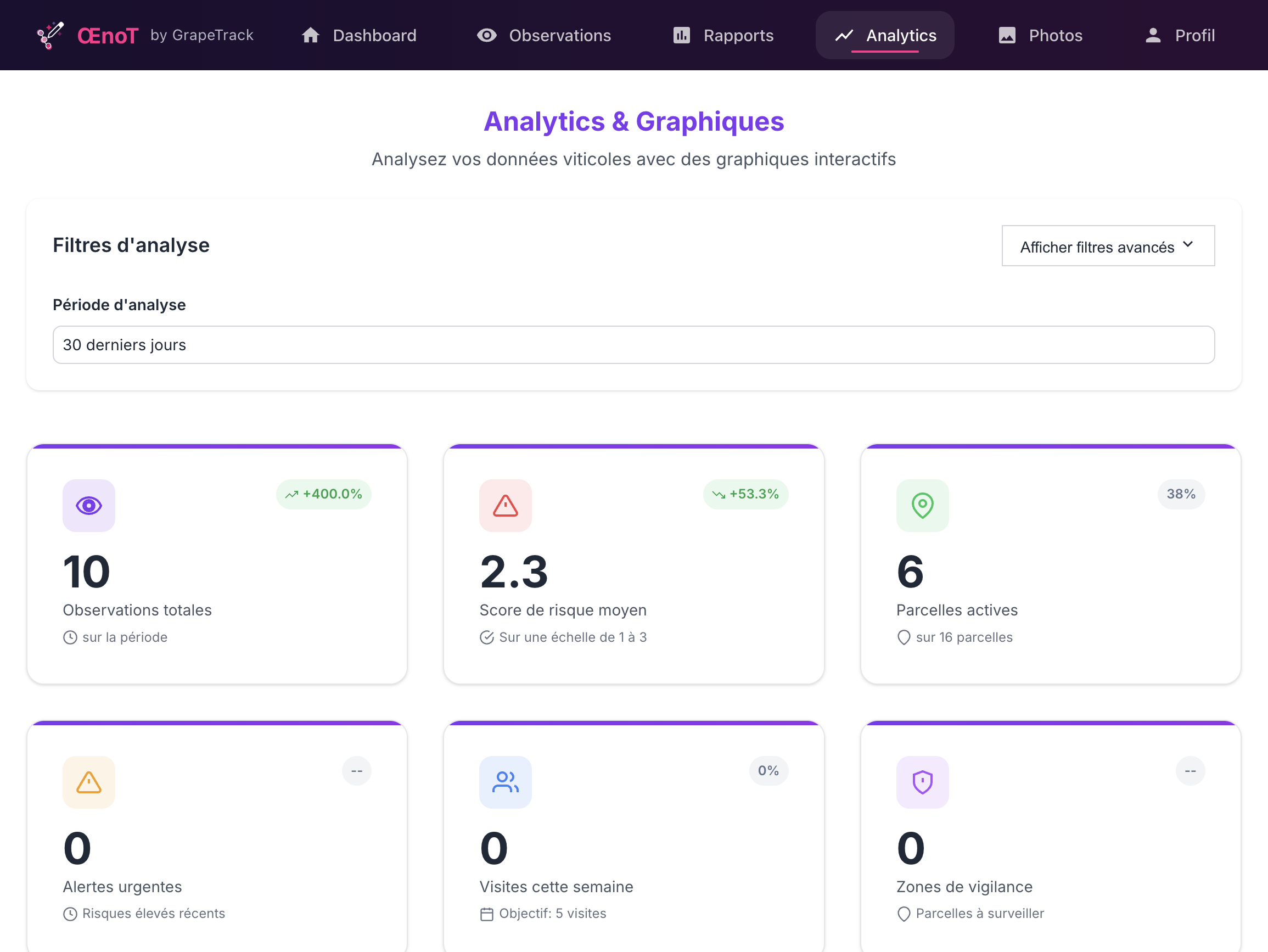
Statistiques détaillées :
- Répartition par domaine : Graphique en camembert
- Répartition par parcelle : Graphique en barres
- Évolution temporelle : Graphique linéaire
- Répartition par problème : Graphique en barres horizontales
- Répartition par cépage : Graphique en camembert
Photos
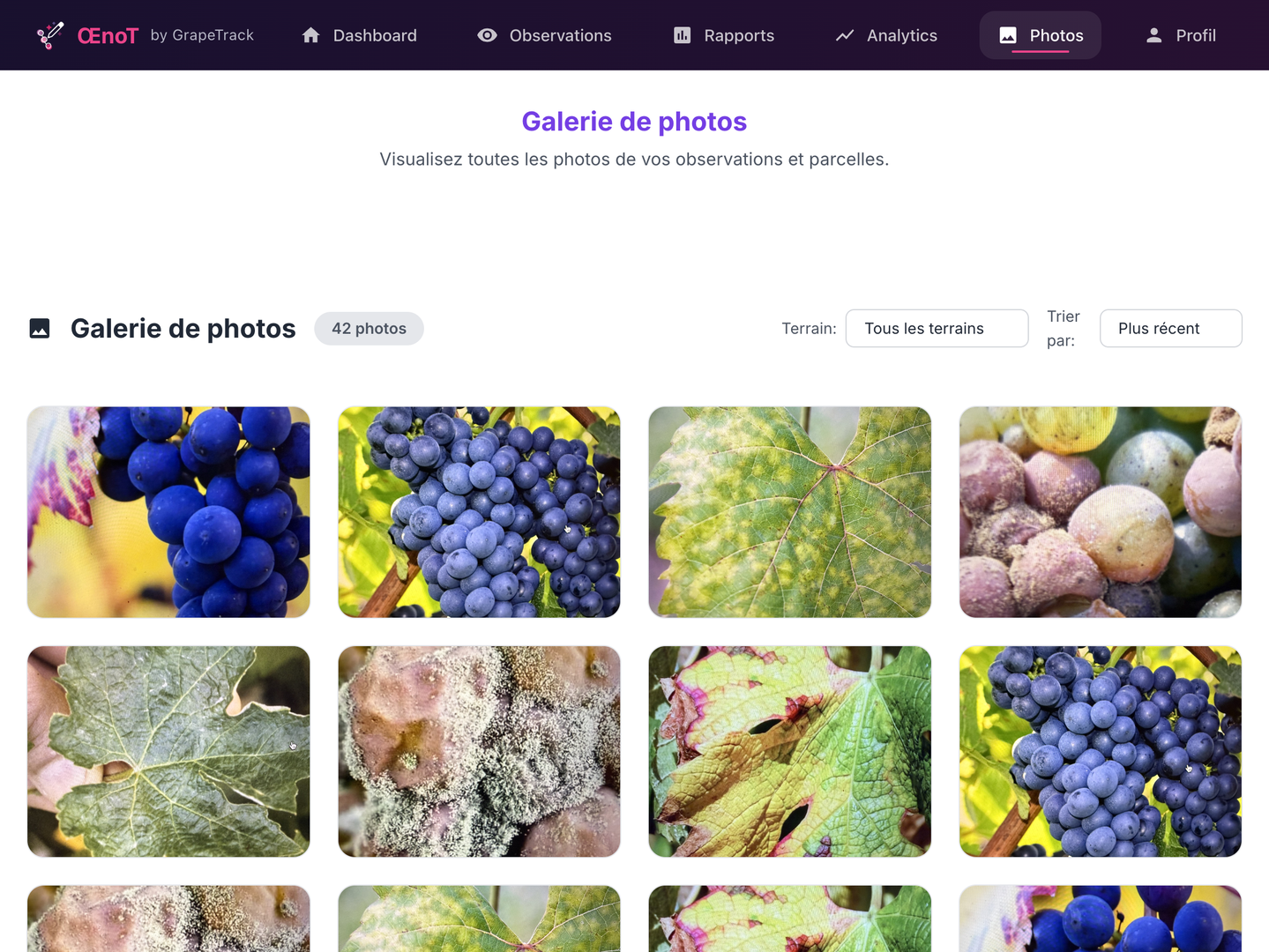
La galerie de photos centralise toutes les photos de vos observations.
Abonnement
La page Abonnement vous permet de gérer complètement votre abonnement.
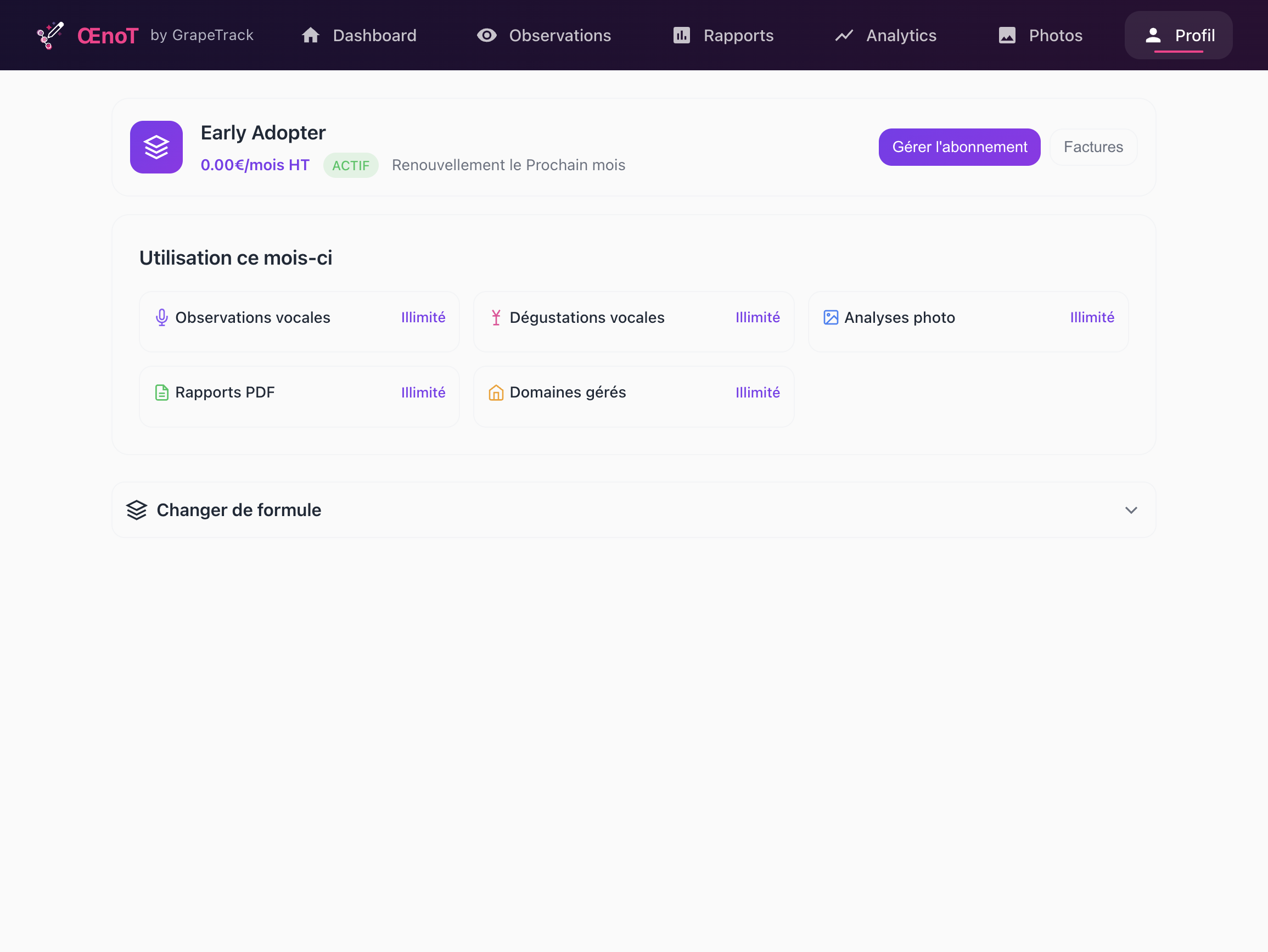
Vue du plan actuel
Vous verrez :
- Votre plan actuel (Essentiel, Professionnel, Expert, Early Adopter)
- Prix mensuel
- Date de renouvellement
- Statut (actif, en essai, expiré)
Quotas d'utilisation
Les quotas varient selon votre plan :
- Observations vocales : Nombre d'enregistrements vocaux avec transcription IA
- Dégustations vocales : Nombre de dégustations enregistrées vocalement
- Analyses photo : Nombre d'analyses d'images avec IA
- Rapports PDF : Nombre de rapports générés
- Domaines gérés : Nombre de domaines que vous pouvez créer
Portail Entreprise v3.10.0
Le portail entreprise permet aux organisations de gérer plusieurs utilisateurs sous un même compte avec une facturation centralisée par sièges.
Rôles & Permissions
Quatre rôles sont disponibles dans une entreprise :
| Rôle | Permissions |
|---|---|
| Propriétaire | Accès complet : gestion des membres, facturation, configuration. Ne peut pas être retiré s'il est le seul propriétaire. |
| Admin | Gestion des membres (invitations, retraits), mais pas d'accès à la facturation. |
| Comptable | Accès en lecture seule à la facturation : consultation des factures, portail Stripe restreint. Ne consomme pas de siège. |
| Membre | Utilise l'application sous le plan de l'entreprise, pas d'accès à l'administration. |
Gestion des Sièges
La facturation entreprise fonctionne sur un modèle de capacité ("acheter d'abord, inviter ensuite") :
- Acheter des sièges : Depuis le portail, cliquez sur "Acheter sièges". Une prévisualisation du prorata s'affiche avant confirmation.
- Inviter des membres : Les invitations consomment les sièges pré-achetés.
- Libérer des sièges : La réduction de sièges prend effet au prochain renouvellement (pas immédiatement).
- Barre de progression : Un indicateur X/Y sièges utilisés est affiché en permanence.
Facturation :
- La facture suivante est mise à jour en temps réel après chaque changement.
- Bandeau rouge si le paiement est en retard, jaune si l'abonnement est inactif.
Invitations
Inviter un nouveau membre
- Accédez au portail entreprise
- Cliquez sur "Inviter un membre"
- Saisissez l'adresse email et sélectionnez le rôle
- Envoyez l'invitation (lien sécurisé par token de 32 octets)
Limites anti-abus : 5 invitations par utilisateur par 15 min, 20 par entreprise par jour.
Acceptation et transition d'abonnement
- Le membre clique sur le lien dans l'email pour accepter.
- Si un abonnement personnel existe, il est annulé automatiquement (remboursement au prorata).
- Le membre hérite du plan de l'entreprise.
- En cas de retrait de l'entreprise, un essai de 14 jours est créé automatiquement.
Magic-link Comptable
L'invitation du rôle Comptable est simplifiée grâce à un lien magique :
- L'email d'invitation contient un lien magique — un seul clic suffit pour accepter
- Si le comptable n'a pas de compte, il est créé automatiquement
- À la première connexion, il définit son mot de passe et renseigne son nom
- Redirection automatique vers le portail entreprise avec message de bienvenue
Fonctionnalités Avancées
Intelligence Artificielle
ŒnoT utilise l'intelligence artificielle pour automatiser et améliorer vos observations.
Transcription vocale
- Transcription en temps réel
- Support du français et des accents régionaux
- Correction automatique des erreurs de transcription
Analyse automatique des observations
- Détection automatique des problèmes mentionnés
- Classification des risques (faible, moyen, élevé)
- Extraction des informations clés (parcelle, cépage, problème, stade phénologique)
- Génération de résumés automatiques
Analyse structurée des dégustations
- Extraction automatique des notes (visuel, olfactif, gustatif, global)
- Structuration selon une grille standardisée
- Génération de scores automatiques
- Comparaison avec des dégustations précédentes
Style d'Écriture IA v3.8.0
ŒnoT peut apprendre votre style rédactionnel pour générer des rapports qui vous ressemblent. Cette fonctionnalité utilise vos documents existants comme référence.
Comment configurer votre style
- Accédez à votre Profil dans l'application mobile ou l'interface web
- Cliquez sur "Style d'écriture"
- Uploadez un ou plusieurs documents représentatifs de votre style (rapports précédents, comptes rendus, etc.)
- L'IA analyse automatiquement vos documents et extrait votre style rédactionnel
- Prévisualisez le résultat et validez
Fonctionnement
Extraction du style
- L'IA analyse le vocabulaire, la structure et le ton de vos documents
- Un guide textuel et un profil JSON sont générés
- Seuls les documents pertinents sont retenus (score de pertinence)
Application aux rapports
- Chaque rapport généré utilise votre profil de style
- Le ton, le vocabulaire et la structure s'adaptent à vos préférences
- Vous pouvez mettre à jour votre style à tout moment
Validation hybride des rapports
En complément du style d'écriture, ŒnoT utilise une validation hybride (déterministe + IA) pour garantir la qualité des rapports :
- Vérification déterministe : Contrôle des données factuelles (dates, parcelles, mesures)
- Vérification IA : Contrôle du ton, de la cohérence et de l'absence de recommandations non sollicitées
- Résultat : Des rapports plus factuels, fidèles à vos observations, sans ajouts indésirables
Suivi du potentiel de rendement v3.10.0 · Bêta
Le module Rendement transforme vos observations terrain, vos comptages terrain inspirés des méthodes AWRI, l'historique parcellaire et la météo locale en estimation progressive de rendement, parcelle par parcelle. Chaque estimation est accompagnée d'un niveau de confiance et d'une explication ligne par ligne des facteurs qui l'influencent.
ŒnoT fait parler les données terrain : vos dictées, photos, comptages, observations météo et historiques de vendange deviennent des signaux exploitables pour suivre le potentiel de récolte, parcelle par parcelle.
Statut : bêta privée — développé en itération avec un œnologue conseil et un vigneron sur le terrain. Accès sur demande depuis la page d'accueil.
Un modèle agronomique transparent, pas une boîte noire
L'objectif n'est pas de remplacer l'œil du professionnel, mais de rendre l'estimation plus structurée, plus traçable et plus facile à justifier. Pour chaque parcelle, ŒnoT combine :
- Baseline cépage : rendement de référence pour le cépage planté
- Objectif d'appellation : plafond du cahier des charges (INAO) ou objectif que vous fixez
- Densité de plantation : nombre de pieds à l'hectare
- Âge des vignes : coefficient selon la maturité du verger
- Signaux observés : extraction 3 niveaux sur vos dictées vocales (constat confirmé / mention contextuelle / aucun signal exploitable) pour limiter les faux positifs sur mildiou, oïdium, botrytis
- Calibration parcelle : lissage exponentiel appris depuis vos vendanges passées — chaque vendange saisie affine l'estimation de l'année suivante
La fiche parcelle affiche le détail de chaque facteur et le niveau de confiance associé. Vous pouvez justifier le chiffre final ligne par ligne devant un client.
Comptage assisté inspiré des méthodes AWRI
La méthode AWRI (Australian Wine Research Institute) consiste à compter les grappes sur plusieurs zones d'une parcelle. ŒnoT vous guide via un chat IA :
- Le chat vous demande zone par zone : nombre de ceps comptés, nombre de grappes
- Calcul automatique de l'extrapolation à la parcelle (grappes / cep moyennes)
- Auto-pause si vous arrêtez en cours de session, reprise au point d'arrêt
- Minimum 3 zones pour qu'une estimation soit considérée comme « Terrain » (fiabilité ±10 %)
- Mode strict : si vous mentionnez mildiou, météo ou autre observation, l'IA recadre poliment et renvoie ces notes vers le module Observations
Lancer un comptage : mode d'emploi
Depuis l'app mobile (sur le terrain)
- Ouvrez l'onglet Mes Domaines, puis sélectionnez le domaine concerné
- Dans la liste des parcelles, repérez la parcelle à compter. Le bouton Comptage s'affiche au swipe vers la droite sur la carte parcelle (ou via l'icône balance en bas de carte)
- Appuyez sur Comptage — l'écran « Comptage · [nom parcelle] » s'ouvre avec un chat IA et une bannière verte « Mode comptage rendement »
- Le chat lance la conversation. Pour chaque zone, tapez votre relevé en langage naturel, par exemple :
10 ceps, 132 grappes - Le chat enregistre la zone (« ✓ Zone enregistrée : Zone 1 · 13,2 grappes/cep ») et vous demande la suivante. La bannière haute indique le nombre de zones enregistrées en temps réel
- Après 3 zones minimum, le chat propose de finaliser. Répondez « terminer » (ou similaire)
- Une carte Diff s'affiche avec la comparaison avant/après comptage (fourchette de rendement, fiabilité, tier). Appuyez sur Voir la fiche pour revenir au détail de la parcelle, déjà mis à jour
Si vous interrompez la session, ŒnoT vous propose de la reprendre au point d'arrêt à votre prochaine ouverture.
Depuis l'interface web (au bureau)
- Connectez-vous à web.oenot.io et ouvrez l'onglet Rendements dans le menu de gauche
- La Vue domaine s'affiche par défaut : KPIs en haut, tableau « Parcelles à surveiller » trié par priorité (alertes rouges = urgent, orange = vigilance, vert = situation normale)
- Cliquez sur une ligne du tableau pour ouvrir le Détail parcelle (ou utilisez le sélecteur dropdown Parcelle de l'onglet Détail)
- Dans la colonne de droite, repérez la card Comptage terrain. Cliquez sur le bouton vert Lancer un comptage : un chat inline s'ouvre dans la card
- Saisissez vos relevés zone par zone dans la zone de texte du chat (même format que sur mobile :
10 ceps, 132 grappes). Le bouton Envoyer valide chaque message - Après 3 zones et la commande de finalisation, une Diff card apparaît dans le chat (avant/après avec flèche directionnelle). La fiche parcelle se rafraîchit automatiquement (carte Estimation, graphique Évolution sur la saison, tableau Historique des comptages mis en surbrillance verte)
Météo automatique (sans capteur)
À partir du GPS de la dernière observation, ŒnoT récupère automatiquement les indicateurs utiles :
- Cumul de pluie, degrés-jour base 10, indice de Huglin, jours de chaleur et jours secs (Open-Meteo archive, J-30)
- Météo live + prévisions à 5 jours (OpenWeather, cache 10 min)
- Mise à jour automatique via cron de pré-cache météo
Vision IA sur photos de grappes
Les photos de grappes ajoutées à vos observations sont analysées par GPT-4o-mini en renfort du comptage terrain (charge, état sanitaire). Cette analyse ne remplace pas le comptage, elle le contextualise.
Les deux vues web
Vue domaine (par défaut)
- Panorama multi-parcelles avec KPIs agrégés (parcelles suivies, surface, estimation domaine, alertes)
- Tableau « Parcelles à surveiller — par priorité »
- Bouton Exporter CSV en haut du tableau → télécharge un fichier
oenot-rendements-domaine-YYYY-MM-DD.csv
Détail parcelle
- Carte Estimation : fourchette en hl/ha + niveau de confiance
- Graphique Évolution sur la saison
- Tableau Historique des comptages
- Card Comptage terrain (chat AWRI) et card Rendement réel (calibration) en colonne droite
Recommandations conventionnelles et bio
Les recommandations actionnables sont disponibles en options conventionnelle et bio, avec les sources et limites d'usage affichées à côté de chaque préconisation. À vous de vérifier la conformité réglementaire applicable à votre contexte avant toute application.
Facteurs pathogéniques actionnables v3.13.0
Lorsqu'un facteur pathogénique (mildiou, oïdium, botrytis…) pèse sur le potentiel d'une parcelle, ŒnoT le rend actionnable : vous pouvez créer un rappel directement depuis le facteur identifié, pour planifier l'intervention au bon moment. Le suivi du rendement et le système de rappels travaillent ensemble.
Partage du suivi entre membres v3.13.0
Sur un domaine partagé, les comptages et le suivi de rendement sont visibles par tous les membres : chacun peut lancer un comptage et l'historique se construit en équipe, parcelle par parcelle.
Saisir vos vendanges réelles (calibration)
À la fin de chaque campagne, saisissez votre rendement réel parcelle par parcelle. ŒnoT met automatiquement à jour la calibration de la parcelle (lissage exponentiel), ce qui affine l'estimation de l'année suivante.
- Ouvrez la fiche parcelle (web ou mobile) puis repérez la card Rendement réel (après vendanges) dans la colonne de droite
- Saisissez le rendement réel en hl/ha (ex.
54) et l'année (ex.2025). L'année précédente est pré-remplie - Cliquez sur Enregistrer. La saisie apparaît dans l'historique en dessous (avec un bouton de suppression si vous avez fait une erreur)
- La calibration est appliquée automatiquement. À partir de 2 années d'historique, la fiabilité de l'estimation peut passer à « Calibrée » (±5 %)
Cible et accès
Le module est ouvert en priorité aux œnologues conseil indépendants et aux domaines pilotes. Pour demander l'accès bêta, utilisez le bouton « Demander l'accès bêta » sur la section Rendement de la page d'accueil.
Disclaimer méthodologique : ŒnoT fournit une estimation progressive du potentiel de rendement, pas une prédiction exacte. Tant que la parcelle n'a pas atteint le stade véraison, le niveau de confiance est plafonné à « Bon ». La fiabilité augmente avec les observations terrain, les comptages et les vendanges réelles saisies pour la calibration. Toute décision opérationnelle reste sous votre responsabilité.
Authentification Biométrique v3.7.0
ŒnoT supporte l'authentification biométrique pour une connexion rapide et sécurisée sur tous vos appareils.
Méthodes supportées
- Face ID : Reconnaissance faciale (iPhone X et ultérieur)
- Touch ID : Empreinte digitale (iPhone, iPad avec Touch ID)
- Empreinte digitale Android : Capteur d'empreinte (smartphones Android compatibles)
Activation
- Accédez à votre Profil dans l'application mobile
- Activez l'option "Authentification biométrique"
- Confirmez avec votre empreinte ou votre visage
- Lors de la prochaine connexion, utilisez directement la biométrie
Sécurité renforcée
- Tokens de rafraîchissement : Durée de vie de 30 jours, rotation automatique à chaque utilisation
- Tokens d'accès courts : Durée de vie de 15 minutes pour limiter l'exposition
- Multi-appareils : Jusqu'à 5 appareils connectés simultanément
- Compatibilité : Les anciens tokens restent fonctionnels pendant la transition
Géolocalisation
Enregistrement automatique de la position
- Chaque observation enregistre automatiquement votre position GPS
- Coordonnées précises (latitude, longitude)
- Altitude si disponible
- Horodatage
Carte interactive des parcelles
- Visualisation de toutes vos parcelles sur une carte
- Marqueurs pour chaque parcelle
- Zoom et navigation
- Fond de carte personnalisable (standard, satellite, terrain)
Météo Intégrée
Conditions météo automatiques
- Pour chaque observation, les conditions météo sont enregistrées automatiquement
- Données provenant de services météo professionnels
- Précision selon votre localisation
Données enregistrées
- Température (min, max, actuelle)
- Humidité relative
- Précipitations (cumul sur 24h)
- Vitesse et direction du vent
- Pression atmosphérique
- Indice UV
Synchronisation
Synchronisation automatique entre mobile et web
- Toutes les données sont synchronisées en temps réel
- Modifications sur mobile visibles immédiatement sur web
- Modifications sur web visibles immédiatement sur mobile
- Pas de perte de données
Gestion des conflits
- Si une observation est modifiée simultanément sur mobile et web
- L'application détecte le conflit
- Vous êtes invité à choisir quelle version conserver
- Par défaut, la version la plus récente est conservée
Conseils et Bonnes Pratiques
Pour les Observations
Quand enregistrer une observation
- Régulièrement : Au moins une fois par semaine par parcelle pendant la saison végétative
- Lors d'un problème : Immédiatement lorsque vous détectez un problème
- Après un traitement : Pour suivre l'efficacité
- Changements phénologiques : Pour marquer les étapes importantes
Qualité de l'enregistrement vocal
- Parlez clairement : Articulez bien, évitez les mots à moitié prononcés
- Évitez les bruits de fond : Trouvez un endroit calme si possible
- Distance optimale : 20-30 cm du micro
- Structurez votre discours : Mentionnez parcelle, problème, détails, actions
"Observation parcelle Nord, cépage Merlot. Détection de mildiou sur les feuilles, stade floraison. Les feuilles présentent des taches huileuses caractéristiques. Traitement préventif recommandé. Conditions humides favorables au développement."
Pour les Dégustations
Structure d'une dégustation complète
- Contexte : Mentionnez le contexte (terrain, labo, cuverie)
- Visuel : Décrivez la couleur, l'intensité, la limpidité, les larmes
- Olfactif : Décrivez les arômes, l'intensité, les familles (fruits, épices, etc.)
- Gustatif : Décrivez l'attaque, l'acidité, les tanins, l'alcool, le corps, l'équilibre, la longueur
- Global : Donnez votre impression générale, la typicité, la complexité, le potentiel
Pour les Rapports
Fréquence de génération
- Rapports mensuels : Pour un suivi régulier
- Rapports de saison : À la fin de chaque saison
- Rapports annuels : Pour un bilan complet
- Rapports à la demande : Pour des besoins spécifiques
Choix du format (groupé vs séparé)
- Groupé : Idéal pour une vue d'ensemble, présentation à des tiers
- Séparé : Idéal pour un suivi détaillé, analyse approfondie
Dépannage et FAQ
Problèmes Courants
Problèmes de synchronisation
Symptôme : Les données ne se synchronisent pas entre mobile et web.
Solutions :
- Vérifiez votre connexion internet
- Appuyez sur "Synchroniser maintenant" dans l'application mobile
- Rafraîchissez la page web (F5)
- Déconnectez-vous et reconnectez-vous
- Si le problème persiste, contactez le support
Enregistrements vocaux qui échouent
Symptôme : L'enregistrement vocal ne fonctionne pas ou la transcription échoue.
Solutions :
- Vérifiez que vous avez autorisé l'accès au microphone
- Vérifiez votre connexion internet (pour la transcription)
- Parlez plus clairement et distinctement
- Réduisez les bruits de fond
- Vérifiez que vous n'avez pas atteint votre quota d'enregistrements vocaux
- En mode hors-ligne, l'enregistrement sera traité au retour en ligne
Photos qui ne s'affichent pas
Symptôme : Les photos ne s'affichent pas ou s'affichent lentement.
Solutions :
- Vérifiez votre connexion internet
- Attendez que la synchronisation des photos soit terminée
- Rafraîchissez la page (F5 sur web, tirez vers le bas sur mobile)
- Vérifiez l'espace de stockage de votre appareil
- Si le problème persiste, contactez le support
FAQ
Questions sur les quotas
Q : Que se passe-t-il si j'atteins mon quota ?
R : Vous recevrez une notification. Vous pouvez soit attendre le renouvellement mensuel, soit passer à un plan supérieur.
Q : Les quotas sont-ils réinitialisés chaque mois ?
R : Oui, tous les quotas sont réinitialisés au début de chaque mois selon votre plan.
Q : Puis-je voir mon utilisation actuelle ?
R : Oui, dans votre profil (mobile) ou page Abonnement (web).
Questions sur les abonnements
Q : Puis-je changer de plan à tout moment ?
R : Oui, vous pouvez mettre à niveau ou rétrograder votre plan à tout moment depuis la page Abonnement.
Q : Que se passe-t-il si j'annule mon abonnement ?
R : Votre abonnement reste actif jusqu'à la fin de la période payée. Après cette date, vous perdrez l'accès aux fonctionnalités premium, mais vos données seront conservées.
Q : Y a-t-il un essai gratuit ?
R : Oui, un essai de 14 jours est disponible pour les nouveaux utilisateurs.
Questions sur les fonctionnalités
Q : Puis-je utiliser l'application sans connexion internet ?
R : Oui, l'application fonctionne complètement en mode hors-ligne. Toutes les données sont synchronisées automatiquement au retour en ligne.
Q : Combien de photos puis-je ajouter par observation ?
R : Il n'y a pas de limite technique, mais nous recommandons 5-10 photos maximum par observation pour une meilleure organisation.
Q : Puis-je exporter mes données ?
R : Oui, vous pouvez exporter vos observations en CSV ou JSON depuis l'interface web.
Q : Les données sont-elles sécurisées ?
R : Oui, toutes les données sont chiffrées et stockées de manière sécurisée. Nous respectons le RGPD.
Questions techniques
Q : Quelles sont les versions minimales requises ?
- iOS : 13.0 ou supérieur
- Android : 8.0 (API 26) ou supérieur
- Navigateurs web : Chrome, Firefox, Safari, Edge (versions récentes)
Q : L'application consomme-t-elle beaucoup de données ?
R : L'application est optimisée pour consommer peu de données. Les photos et enregistrements vocaux sont compressés avant l'envoi.
Q : Puis-je utiliser l'application sur plusieurs appareils ?
R : Oui, vous pouvez vous connecter sur plusieurs appareils avec le même compte. Toutes les données sont synchronisées.
Support et Contact
Pour toute question ou problème, contactez le support :
- Email : [email protected]
- Support technique : Disponible du lundi au vendredi, 9h-18h
Besoin d'aide supplémentaire ?
Contactez-nousDernière mise à jour : Juin 2026 (v3.14.0)